3ds Maxでアニメーションを削除して最初からやり直す方法
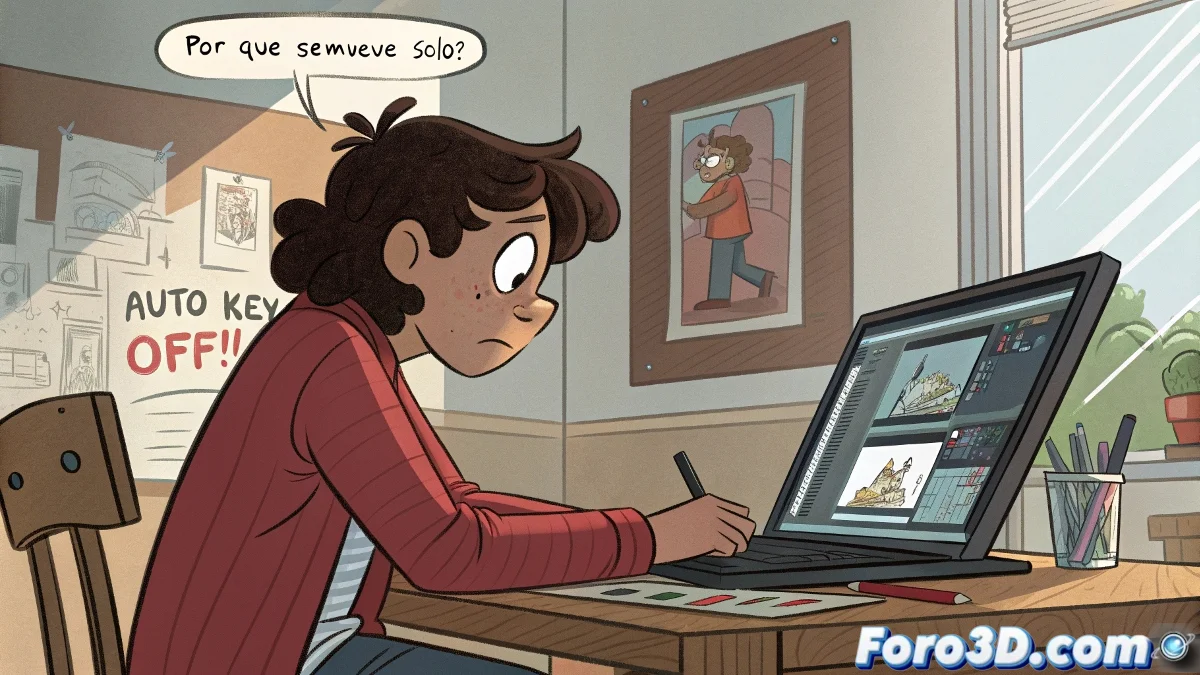
3ds Maxを始めたばかりの場合、誤ってアニメーションを作成してしまい、それを削除する方法がわからないのは完全に普通のことです。Auto Keyが有効になっている状態でオブジェクトを移動すると、すべてが勝手に動き出すように見えることがよくあります。でも心配しないでください、これには簡単な解決策があります。
なぜオブジェクトが動き続けるのか?
おそらくAuto KeyまたはSet Keyでアニメーションを有効にし、3ds Maxがタイムラインに位置を記録したのでしょう。オブジェクトを完全に静止させてゼロから始めたい場合、次の手順に従ってください:
- オブジェクトを選択します。
- Motionパネルを開きます(歯車アイコンまたはCommand Panelのタブから)。
- アニメーションのパスを見たい場合はTrajectoriesをクリックします。
- Curve Editorを開きます(Graph Editors > Track View - Curve Editor)。
- オブジェクトのすべてのキーフレームを選択し、SuprまたはDeleteを押して削除します。
Track Barを使った迅速な解決策
より迅速な解決策を探している場合、Track Barを使用してください:
- タイムラインのすぐ下に赤い点が表示される場所で、それらを右クリックしてDelete Keyを選択します。
- キーフレームが多い場合、選択をドラッグして一括削除できます。
これで、オブジェクトは何事もなかったかのように静止するはずです。
すべてが失敗した場合のもう一つの迅速な方法
上記のすべてが失敗した場合、これを試してください:
- オブジェクトを選択します。
- Ctrl + Xを押して切り取ります。
- Ctrl + Vを押して再び貼り付けます。
これにより、アニメーションのないコピーが貼り付けられます。オブジェクトはジオメトリと共に戻りますが、クリーンな状態で、決して踊ったことがないように。
将来のためのヒント
Auto Key(赤いボタン)が有効になっているかどうかを常に意識してください。有効になっている場合、ビューポートでのすべての変更がアニメーションとして記録されます。それを望まない場合は、オブジェクトを移動する前にオフにしてください。
意図せずアニメーションを作成するのは、3Dでのボイスメッセージを気づかずに送信するようなものです。オブジェクトはすでに独り言を言いましたが、幸いMaxではその過去を削除できます。みんながそのオプションを持っているわけではありません! 🎤