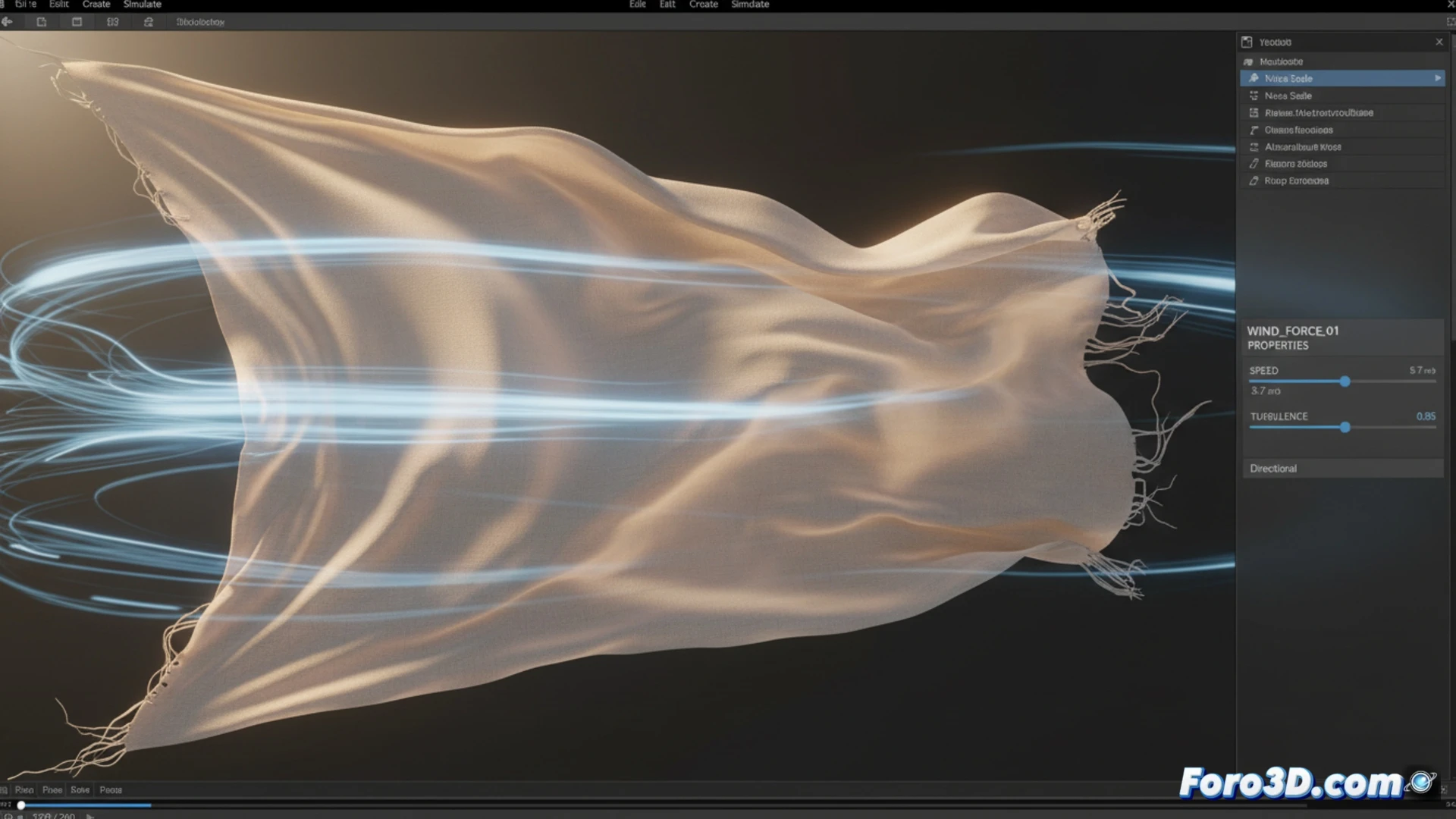
Cinema 4Dで風の突風をシミュレートする方法
不規則でリアルな突風の風の効果を生成することは、3Dアニメーションで一般的な課題です。Cinema 4Dでは、パーティクルやダイナミクスエンジンなどのシミュレーションシステムを活用することで、これを実現できます。一定の風は簡単に作れますが、突風の鍵は強度を非線形に変動させることです。🌬️
速度をアニメーション化し、エフェクターを使用する
最も基本的なアプローチは、風オブジェクト内の速度パラメータを手動でアニメーション化することです。高値と低値をランダムにキー帧を挿入することで、簡単な突風をシミュレートできます。より高度で有機的な制御のために、ワークフローにエフェクターを組み込みます。ランダムまたはフォームタイプのエフェクターをシーンに追加します。
エフェクターをリンクするプロセス:- 風オブジェクトの設定で力フィールドを探します。
- 作成したエフェクターの名前をそのフィールドにドラッグアンドドロップします。
- 風の強度がエフェクターの空間的位置に応じて変動し、複雑で非反復的な突風パターンを生成します。
風の力をエフェクターで制御することで空間的な変動が生まれ、予測可能なサイクルを避け、動きにリアリズムを加えます。
乱流とノイズノードで洗練する
リアリズムを高めるために、風オブジェクトで乱流オプションを有効にします。そのスケールと速度を変更することで、流れに非線形な変動を導入します。より強力な方法として、ノイズシェーダーを使って力を制御します。
力にノイズを実装する方法:- 風の力フィールドにアクセスし、式エディターを開きます。
- このフィールドにノイズノード(Perlinや乱流など)を接続します。
- ノイズのパラメータを調整して、出力に自動的で複雑な変動を生み、予測不能な突風をシミュレートします。
機能するための重要なポイント
風オブジェクトは、ダイナミクスタグまたはパーティクルシステムが有効なジオメトリのみと相互作用することを覚えておいてください。旗などのオブジェクトが反応しない場合、2つの重要な点をチェックしてください:柔軟体または剛体タグが適用されていること、そして風オブジェクトがその影響半径内に配置されていることです。✅