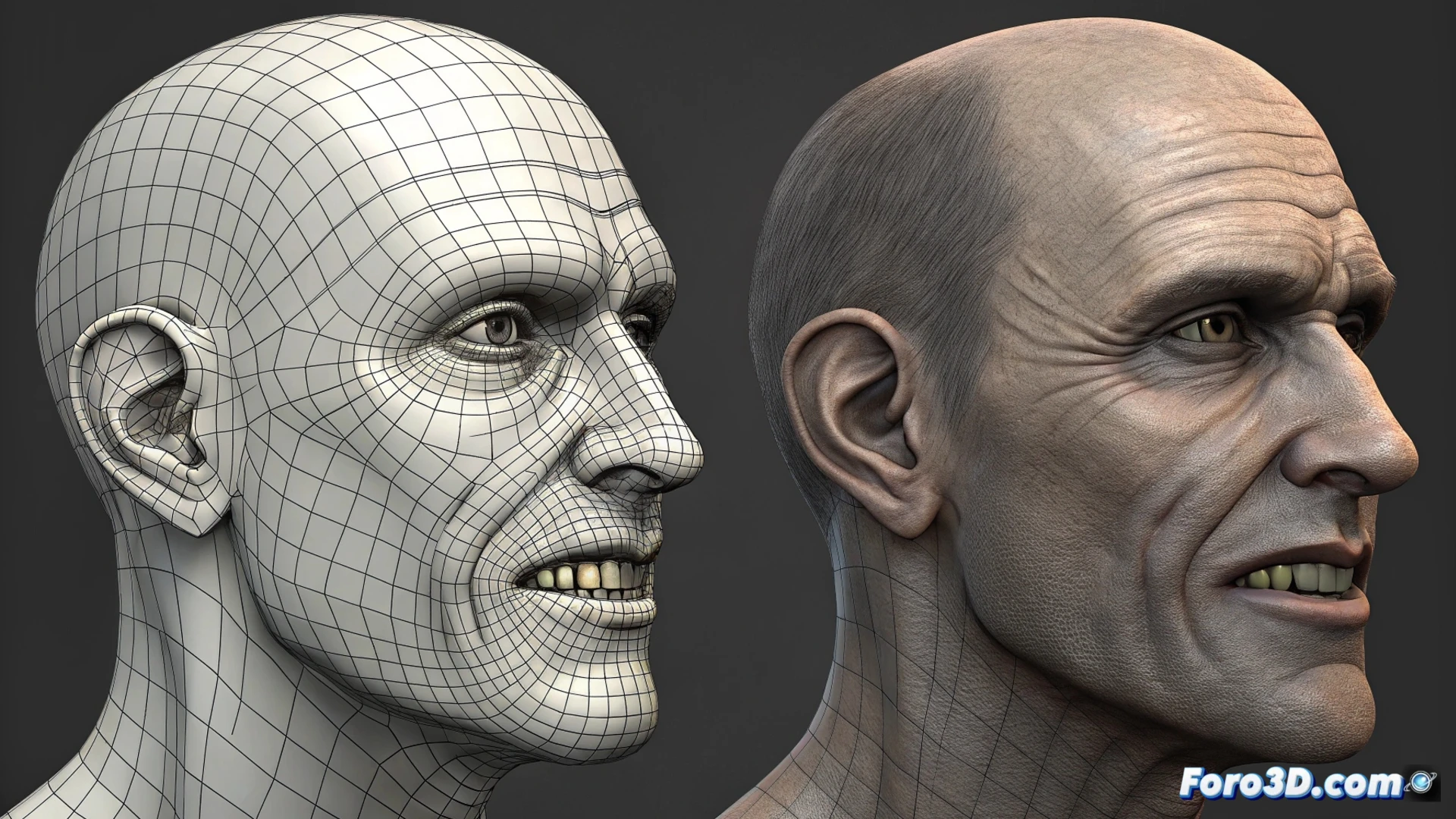
Cinema 4Dでmorphを使って歯をアニメーション化する方法
リアルな表情を作成するには、歯などの要素に対する精密な制御が必要です。Cinema 4Dでは、Morph デフォーマがこれを実現するための重要なツールで、口の異なるポーズ間のスムーズなトランジションを可能にします。🦷
ベースジオメトリとターゲットの準備
最初のステップは、モデルの2つのバージョンを用意することです。最初のものはベースポーズとして機能し、通常は口を閉じた状態です。2番目のバージョンはトポロジーが同一で、口を開いた状態にジオメトリを変更し、下顎と歯を独立して移動させる必要があります。歯を別々のオブジェクトにすることが極めて重要で、誤った変形を避けるためです。
初期の必須ステップ:- 口を完全に閉じた頭部をモデリングまたはインポートします。
- このモデルを複製してターゲット状態を作成し、メッシュを編集して口を開き、歯を再配置します。
- 両方のジオメトリが同じ頂点とポリゴンの構造を共有していることを確認します。
モルフターゲットを作成する前に歯を独立したジオメトリとして分離しないと、笑顔がジオメトリの悪夢に変わるという典型的なミスが発生します。
Morphデフォーマの設定と制御
ジオメトリが準備できたら、ベースオブジェクトを選択し、対応するメニューからMorphデフォーマを追加します。属性パネルで、口を開いたオブジェクトをターゲット用の指定フィールドにドラッグします。記述的な名前を割り当て、初期強度パラメータを調整します。
口の開閉をアニメーション化するには、タイムラインでmorphの強度値を操作するだけで十分です。0%から100%の間で値を変動させることで、Cinema 4Dは頂点の位置を自動的に補間し、歯と下顎の流れるような動きを生成します。🎬
自然な動きのためのヒント:- より複雑で階層的な制御が必要な場合は、下顎用のジョイント付きリグ内にmorphを統合します。
- 骨の回転などの他のパラメータと同時にmorphの強度をアニメーション化して、現実的なメカニクスをシミュレートします。
- 異なるフォネーマや表情(笑顔、驚きなど)の複数のmorphターゲットを作成し、組み合わせます。
最終結果の最適化と仕上げ
アニメーションを洗練させるには、複数のmorphの影響を管理するためのブレンド補正(Mixamo)や追加のコントローラを使用することを検討してください。これによりトランジションを滑らかにし、急激な動きを避けられます。常にフルレンジでアニメーションをテストして、歯のジオメトリでのストレッチやアーティファクトを検出し、これらは通常初期準備の誤りが原因です。このワークフローをマスターすれば、詳細で説得力のある表情アニメーションが可能になります。✨