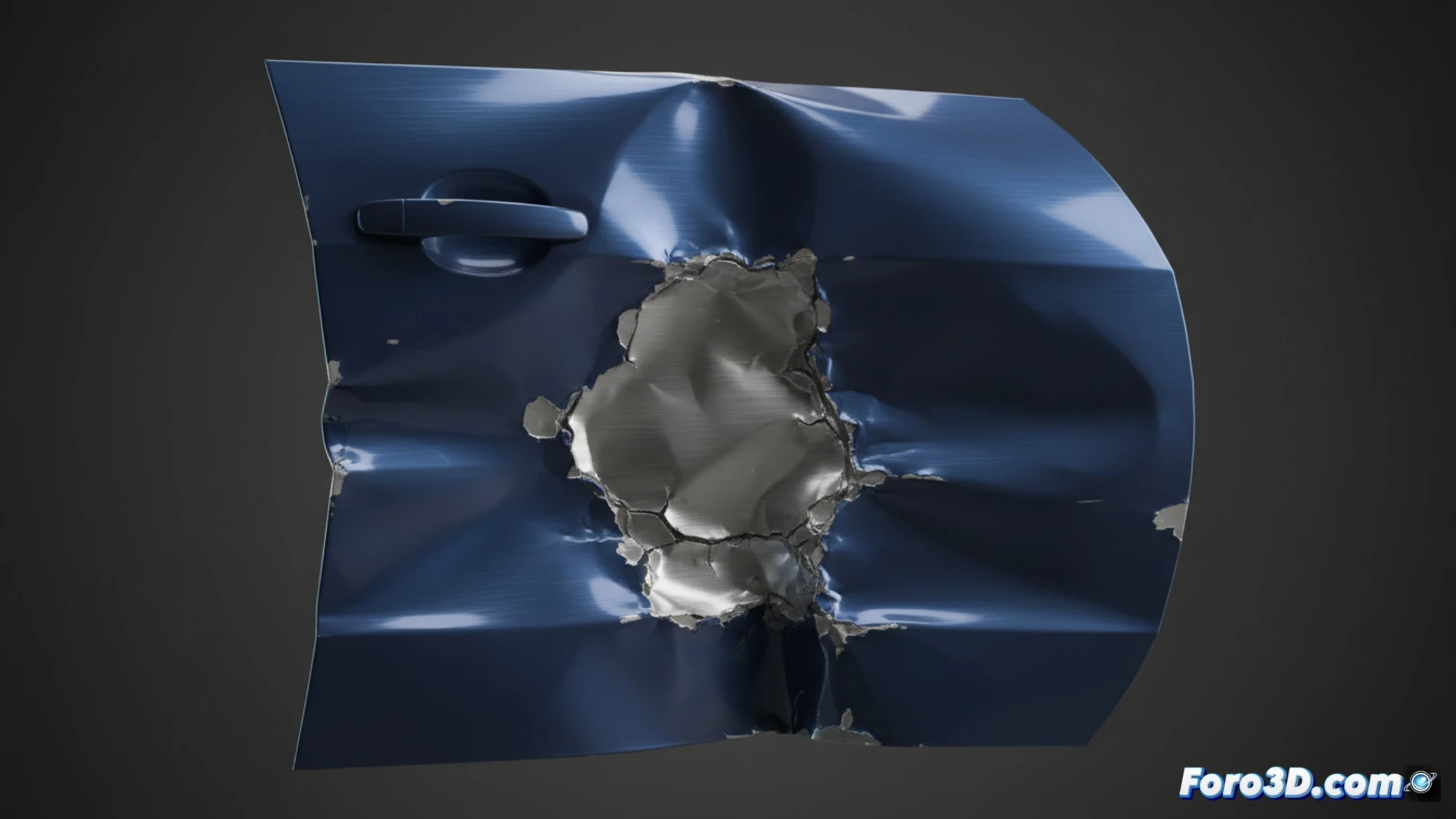
Cinema 4Dでダイナミクスを使って衝撃と変形をシミュレートする
Cinema 4Dの強力なダイナミクスエンジンを活用することで、衝突による損傷を現実的に生成することが可能です。この方法は、車両のボディなどの表面に打撃を表現するのに理想的で、ジオメトリが屈服し、信ぴょう性のある方法で変形する必要があります。🚗💥
衝撃を受けるオブジェクトを準備する
最初のステップは、へこむモデルが適切なトポロジーを持っていることを確認することです。メッシュがアーティファクトなしで曲がれるように十分なサブディビジョンを追加します。次に、シミュレーションメニューから衝突デフォーマを追加するか、より一般的に剛体タグを適用します。
受信オブジェクトを設定するための主要なステップ:- オブジェクト(例:車のボディパネル)を選んで剛体タグを追加します。
- 衝突タブでタイプを定義します。静的を固定オブジェクトに、シネマティックをシミュレーションを開始するアニメーションオブジェクトに使用します。
- ジオメトリ変形を有効にするために重要なオプションメッシュ変形を使用を有効にします。
- 仮想素材が衝撃にどのように反応するかを調整するために、質量や摩擦などのパラメータを変更します。
一般的なエラーは重力を有効に忘れることで、衝撃を与えるオブジェクトが浮いて衝突せず、現実的なシミュレーションを台無しにします。
シミュレーションを実行し、結果を調整する
打撃を与える要素、例えば重いボールにも剛体タグを適用しますが、ダイナミックモードに設定します。これによりアクティブな物理特性が与えられます。タイムラインでダイナミクス計算を実行すると、ボールは(重力が有効の場合)落下し、表面を変形させます。
効果を洗練し制御するための:- ダイナミクスオプションのフィールドの強度パラメータを使用して衝撃の力を影響します。
- シミュレーション計算後、生成されたへこみに詳細を追加したり修正したりするためにSculptデフォーマなどの手動ツールを使用できます。
- 不安定または非自然な結果を避けるために、常にフレームレートとソルバーの精度を確認します。
説得力のある効果のための最終的なヒント
へこみを本物らしく見せるには、試行錯誤と調整が必要です。自動シミュレーションの力を彫刻ツールの芸術的制御と組み合わせます。適切に準備されたジオメトリと一貫した物理設定が、仮想の衝突を信ぴょう性があり視覚的にインパクトのあるものにする基盤であることを忘れないでください。🛠️