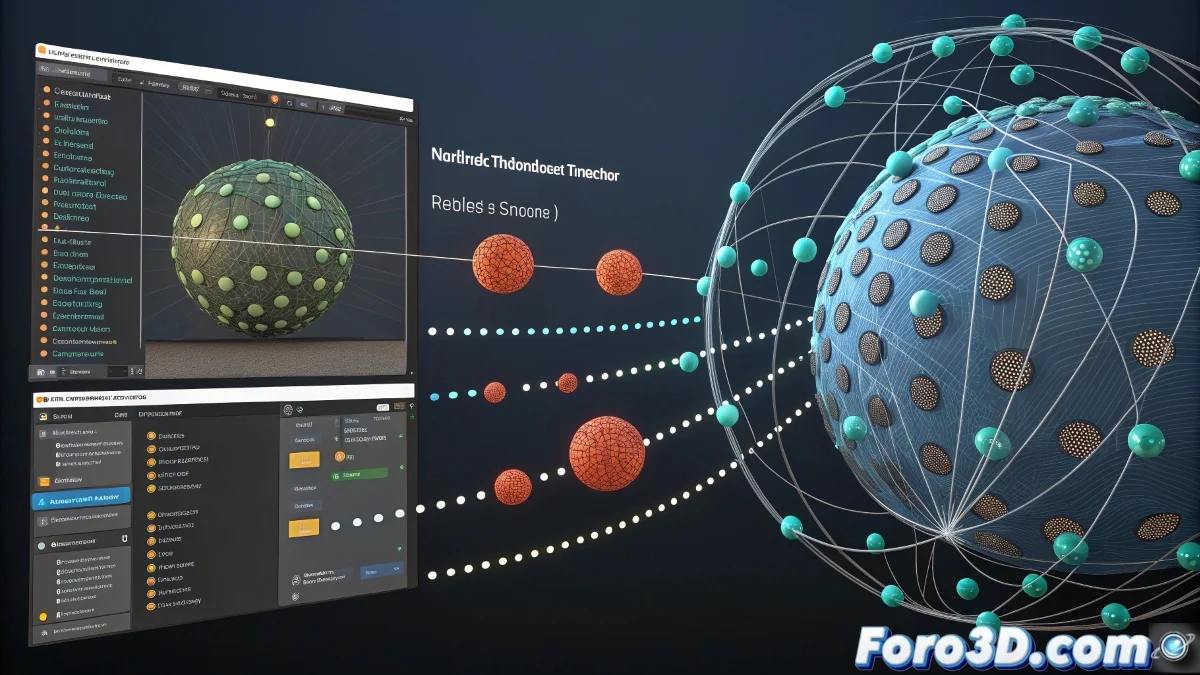
ソフトウェア間で粒子を移行する課題
Blenderから3ds Maxへ粒子を転送するのは、非常に異なる言語間で詩を翻訳しようとするようなものです:両方のプログラムは粒子システムを扱うために完全に異なる哲学とアーキテクチャを持っています。Blenderは主に統合されたEevee/Cyclesシステムを使用しますが、3ds MaxはParticle Flow、Thinking Particles、またはサードパーティシステムを使用します。直接転送は不可能ですが、目的の結果を達成するための効果的な方法が存在します。
最も成功したアプローチは、粒子をアクティブなシステムとして転送するのではなく、3ds Maxが解釈できるジオメトリにシミュレーションを変換することです。これにより、シミュレーションパラメータを編集する能力を失いますが、Blenderで作成した結果の正確な視覚化を得られます。
Blenderと3ds Max間で粒子を転送するのは、時間を凍結するようなものです:動きは失われますが、美しさは保持されます
ポイントとしての粒子のためのAlembicを使用した方法
Alembic形式(.abc)はこの転送のための最良の味方です。粒子を3ds Maxが読み取れる個別のポイントとしてエクスポートできます。
- Blenderで: File > Export > Alembic (.abc)
- 粒子のみを選択: エクスポート設定で
- "Point Clouds"を有効化: 粒子をポイントとしてエクスポート
- 完全なフレーム範囲: 全体のアニメーションをエクスポート
インスタンス化されたジオメトリとしてエクスポート
粒子にインスタンス化されたジオメトリ(岩、葉など)がある場合、アニメーションされたメッシュとしてエクスポートできます。
Blenderで、粒子を一時的にメッシュに変換し、"Mesh Sequence Cache"モディファイアを使用するか、フレームごとにエクスポートします 😊
- メッシュに変換: Object > Convert To > Mesh
- OBJシーケンスとしてエクスポート: フレームごとのファイル
- 一貫した命名を使用: particulas_001.obj, particulas_002.obj
- 変換を保持: エクスポート設定で有効化
FBXと手動変換を使用した方法
FBX形式は特定のタイプの粒子、特にシンプルなシステムを転送できます。理想的ではありませんが、基本的なケースで機能します。
BlenderでFBXとしてエクスポートし、"Selected Objects"オプションを有効にして粒子システムのみをエクスポートします。
- FBXエクスポート: アニメーションを有効化
- Scale 1.0: スケール問題を避ける
- Forward: -Z Forward: 3ds Maxとの互換性
- Up: Y Up: 3ds Maxの標準
体積効果のためのVDBへの変換
体積粒子(煙、火、雲)で作業する場合、密度を転送するための最良の選択肢はVDB形式です。
Blenderで"Blender to OpenVDB"アドオンを使用して粒子をボリュームとしてエクスポートし、3ds MaxでVDBローダーでインポートします。
- OpenVDBをインストール: Preferences > Add-onsで
- .vdbとしてエクスポート: Fileメニューから
- 3ds Maxでインポート: Phoenix FDまたはV-Ray Volume Gridで
- スケールを調整: VDBはリスケールが必要な場合あり
レンダリングとコンポジションのテクニック
転送が非常に複雑な場合、Blenderで粒子をレンダリングし、3ds Maxのレンダーとコンポジットすることを検討します。
Blenderでアルファチャンネル付きで粒子をレンダリングし、3ds Maxでシーン残りをレンダリングし、後処理で結合します。
- アルファ付きレンダリング: BlenderでTransparentを有効化
- 同じカメラアングル: 両ソフトウェア間で調整
- 互換フォーマット: 最大品質のためのEXR
- コンポジションソフトウェア: After Effects, Nuke, Fusion
3ds Maxでのシステム再作成
最もプロフェッショナルなオプションは、Blenderのシミュレーションの視覚参照を使用して3ds Maxで粒子システムを再作成することです。
Blenderのシミュレーションのスクリーンショットやビデオを撮影し、Particle FlowまたはThinking Particlesで効果を再作成するための参照として使用します。
- ビデオ参照: Blenderからアニメーションをエクスポート
- 画像シーケンス: フレームごとの分析用
- パラメータノート: 速度、寿命、サイズなど
- Particle Flow: Blenderに最も似たシステム
生データのためのCSVを使用した方法
最大の制御のために、粒子の位置データをCSVとしてエクスポートし、スクリプトで3ds Maxにインポートします。
BlenderのPythonを使用して、各フレームの各粒子の位置、速度、サイズをCSVファイルにエクスポートします。
- エクスポートスクリプト: BlenderのPythonで
- CSV形式: frame,particle_id,x,y,z,etc.
- インポートスクリプト: 3ds MaxのMAXScriptで
- Particle Flowデータ: Birth ScriptまたはPosition Objectを使用
マテリアルとシェーダーの設定
粒子のマテリアルはほとんど正しく転送されません。3ds Maxで手動で再作成する準備をします。
Blenderのマテリアル設定のノートを取るか、参照レンダリングを作成して3ds Maxで外観を一致させます。
- マテリアルのキャプチャ: ノードセットアップのスクリーンショット
- 特定の値: 色、発光、透明度
- テクスチャ: 別途エクスポートして再割り当て
- シェーダー変換: Principled BSDFをStandard materialに
一般的な問題と解決策
粒子転送時の典型的な障害と迅速な解決方法です。
最も一般的な問題はBlenderと3ds Max間のスケールの違いで、シミュレーションを完全に歪めます。
- スケール問題: スケールファクター0.01または100を適用
- 誤った向き: XまたはZで90°回転
- 異なる速度: フレームレートまたはタイムスケールを調整
- 欠損マテリアル: 3ds Maxで手動再作成
推奨ワークフロー
成功した転送のためのこのプロセスに従ってください。クロスプラットフォーム作業では忍耐と組織化が鍵です。
複雑なシステムを転送する前に、少数の粒子でのシンプルなテストから始めます。
- ステップ1: Blenderからシンプルなテストをエクスポート
- ステップ2: 3ds Maxにインポートし、スケール/向きを確認
- ステップ3: インポート設定を調整
- ステップ4: 完全なシステムを転送
有用なツールとプラグイン
このプロセスを容易にする特定のツールが存在しますが、ほとんどのものは手動設定を必要とします。
"Blender to Max Bridge"などのプラグインやコミュニティ開発の変換ツールを調査します。
- 商用プラグイン: 一部のプラインライブラリ
- コミュニティスクリプト: フォーラムとGitHubリポジトリ
- プラインラインツール: プロフェッショナルスタジオで
- カスタム開発: 繰り返しフロー用
これらのテクニックをマスターした後、Blenderと3ds Max間で粒子を比較的容易に移動できるようになりますが、常に正確な科学というよりは芸術です。各方法の制限を理解し、特定のプロジェクトに最適なものを選択することが鍵です 🔄