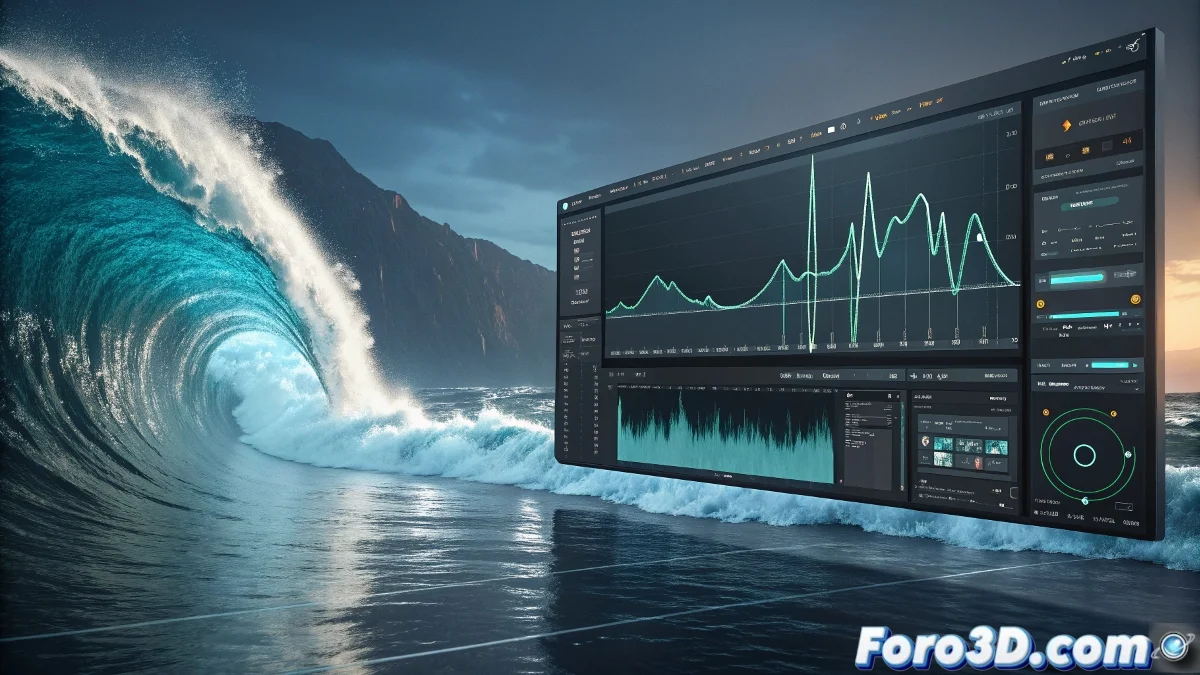
粒子で命が吹き込まれるバーチャルアシスタント
あなたのペットアシスタントのためのなんて創造的なアイデアだろう! Blenderで音声の音と粒子を同期させることは可能で、仮想キャラクターに命を吹き込む素晴らしいテクニックです。あなたの助手が話すたびに魔法の粒子を発射し、その個性を強化し、インタラクションをより没入感のあるものにする視覚効果を想像してみてください。
Blenderは、この同期を実現するためのいくつかのアプローチを提供しています。手動キーフレームによるシンプルな方法から、ドライバーやオーディオの波形に自動的に反応するノードを使った高度なテクニックまでです。選択は、必要な制御の度合いとアニメーションの複雑さに依存します。
Blenderでは、音声制御の粒子は、ただ話すだけでなく、各言葉で空気を描くアシスタントのようなものです
手動キーフレームによるシンプルな方法
始めに、最もアクセスしやすいアプローチは、オーディオトラックと手動で粒子発射を同期させることです。より多くの作業が必要ですが、結果に対する完全な制御が得られます。
- オーディオの読み込み: Video Sequence Editorで音声録音を追加
- 聴いてマーク: オーディオを再生し、話し始めと終わりフレームをマーク
- 発射をキーフレーム: Particle PropertiesでそのフレームでEmission Numberをアニメーション
- 値の調整: 無音時は0、話す時は高い値
粒子システムの設定
変化に素早く反応するように粒子エミッターを準備します。遅いシステムは音声との同期を台無しにします。
粒子に短い寿命を設定し、短い期間で高い発射を設定します。これにより、話しに一致する爆発効果が生まれます 😊
- 短いLifetime: 儚い粒子に10-30フレーム
- High Emission: 話す間に100-500粒子
- Physics None: 即時応答のため
- Render As: 明確な視覚効果のためのHaloまたはObject
Pythonドライバーを使った高度なテクニック
自動的で正確な同期のために、Pythonドライバーはオーディオのボリュームを読み取り、発射を自動制御できます。
Emission Numberの値にドライバーを作成し、リアルタイムでオーディオの振幅をサンプリングします。これにより粒子が音声に自動的に反応します。
- Driver Editorを開く: Emission Numberで右クリック > Add Driver
- Pythonスクリプト: bpy.context.scene.sequence_editorを使ってオーディオにアクセス
- 波形をサンプリング: 現在のフレームで振幅を読み取り
- 値をマッピング: 振幅を粒子数に変換
Geometry Nodesを使った方法
冒険好きな人向けに、Geometry Nodesはオーディオベースの発射に対する極めて正確な制御を提供します。複雑ですが非常に強力です。
オーディオがポイントの分布を制御し、それを粒子やインスタンスに変換するGeometry Nodesシステムを作成します。
- Geometry Nodesモディファイアを作成: エミッターオブジェクトで
- Audio Textureノード: 音声ファイルに接続
- Map Rangeノード: オーディオ値を粒子密度に変換
- Distribute Points: オーディオテクスチャで制御
Blenderでのオーディオ設定
どの方法も機能するためには、Blenderでオーディオを正しく設定する必要があります。同期はオーディオの適切な統合に依存します。
アニメーショタイムラインがオーディオトラックと一致し、オーディオがスクラブ(スクロール中の再生)に設定されていることを確認してください。
- 互換フォーマット: 高品質のWAVまたはMP3
- Scrubbing有効: Preferences > System
- 一致するフレームレート: アニメーションと同じFPS
- 同期オーディオ: ずれがないか確認
より良い制御のためのハイブリッドソリューション
各世界の最高の部分を得るためにテクニックを組み合わせます。基本応答に自動ドライバーを使用し、特定の調整に手動キーフレームを使用します。
このアプローチは、オーディオ同期の自動化と、特別な効果を望む特定の瞬間の微調整能力を提供します。
- 基本ドライバー: ボリュームによる自動制御
- 調整キーフレーム: 特定の単語の強調のため
- 乗数: キーとなる瞬間の効果を強化
- モディファイア: 急激なトランジションを滑らかに
リアルタイム最適化
アシスタントがリアルタイムで動作する必要がある場合、オーディオ処理中に流暢さを保つためのこれらの最適化を検討してください。
シンプルな粒子システムを使用し、最大粒子数を制限します。応答速度が視覚的な複雑さより重要です。
- シンプルな粒子: 粒子あたりのポリゴンを少なく
- 発射制限: 大量爆発を避ける
- 簡略化されたビューポート: 開発中
- オーディオキャッシュ: 可能なら事前処理
一般的な問題の解決
オーディオと粒子同期時の典型的な障害とその克服方法です。ほとんどのものはシンプルな解決策があります。
最も一般的な問題はオーディオと粒子のずれです。これは通常、オーディオのオフセット調整や発射のpre-rollで解決されます。
- 時間ずれ: オーディオオフセットまたはpre-rollを調整
- 遅い応答: 粒子寿命を短く
- オーディオ未検出: パスとフォーマットを検証
- パフォーマンス不良: 粒子数を最適化
推奨ワークフロー
効率的に同期を実装するためのこのプロセスに従ってください。シンプルから始め、徐々に複雑さを追加します。
まず短いオーディオと基本的な粒子システムでテストします。機能したら、完全なプロジェクトにスケールアップします。
- ステップ1: オーディオとタイムラインを設定
- ステップ2: 基本的な粒子システムを作成
- ステップ3: シンプルな同期を実装
- ステップ4: 洗練と最適化
これらのテクニックをマスターした後、あなたのペットアシスタントはユーザーと話すだけでなく、各言葉でユニークな視覚ショーを作成し、経験を真正に魔法的で記憶に残るものにします 🎤