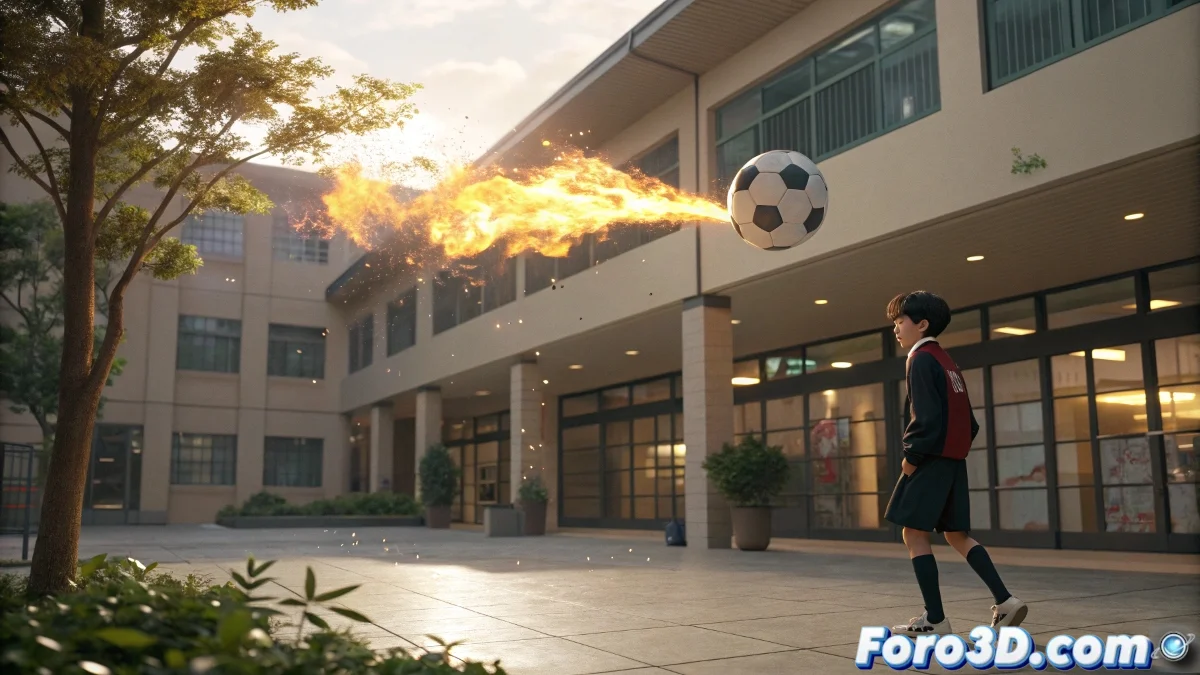
Blenderで火の尾を持つボールを作成する:ステップバイステップガイド
あなたの3Dボールに、壮大なビデオゲームにふさわしい火の軌跡を残したいですか? 🔥🎮 このガイドで、シンプルな球体をBlenderを使って燃え盛る火の玉に変身させましょう。あなたのレンダリングをデジタル的に燃やしましょう(もちろん)。
ステップ1: 初期設定
- デフォルトのキューブを削除 (X)
- UV Sphereを作成 (Shift+A)
- スケール0.5に (S+0.5)
- "Pelota_Fuego"にリネーム
ステップ2: 基本アニメーション
- フレーム1: I+Location (初期位置)
- フレーム50: X軸方向に移動、I+Location+Rotation
- Graph Editorで自然な動きのためのカーブを調整
ステップ3: 高度なパーティクルシステム
オプション1: リアルな煙/火
- ボールを選択 → Quick Effects → Quick Smoke
- Smoke Domainで:解像度128-256
- Smoke Type: Flow + Fire
オプション2: 魔法のエフェクト
- 標準パーティクルシステムを作成
- 頂点から発射するように設定
- Emission+Glowシェーダーを使用
ステップ4: 燃えるマテリアル
シェーダー設定 (Eevee/Cycles): 1. Principled Volume → オレンジ/赤色 2. Density ≈ 0.5 3. Emission Strength ≥ 50 4. Bloomを有効化 (Eevee)ステップ5: 最終レンダリング
| 設定 | 推奨値 |
|---|---|
| サンプル数 | 256-512 (Cycles) |
| ボリュメトリクス | 有効 |
| モーションブラー | 3-5サンプル |
| フォーマット | MP4 (H.264) |
プロのヒント:映画的なエフェクトのために、ボール内部にポイントライトを追加し、アニメーションに合わせて強度を変動させる。
一般的なエラー
- 火が見えない: ドメインが軌跡全体をカバーしているか確認
- レンダリングが遅い: テスト用にシミュレーション解像度を64に下げる
- パーティクルが静的: 寿命と速度を調整
これらのステップで、あなたのボールはただ転がるだけでなく、道中のすべてを焼き尽くします!より高度なバージョンでは、以下を試してください: - 火の方向を変えるための力場 - 溶岩エフェクトのための流体シミュレーション - 魔法のような外観のためのアニメーテッドテクスチャ
ボーナス: 最終レンダリングが制御された尾ではなく森林火災のように見える場合、VFXの世界では完璧な火花を得るためにいくつかの試行錯誤を燃やす必要があることを覚えておいてください。 😉