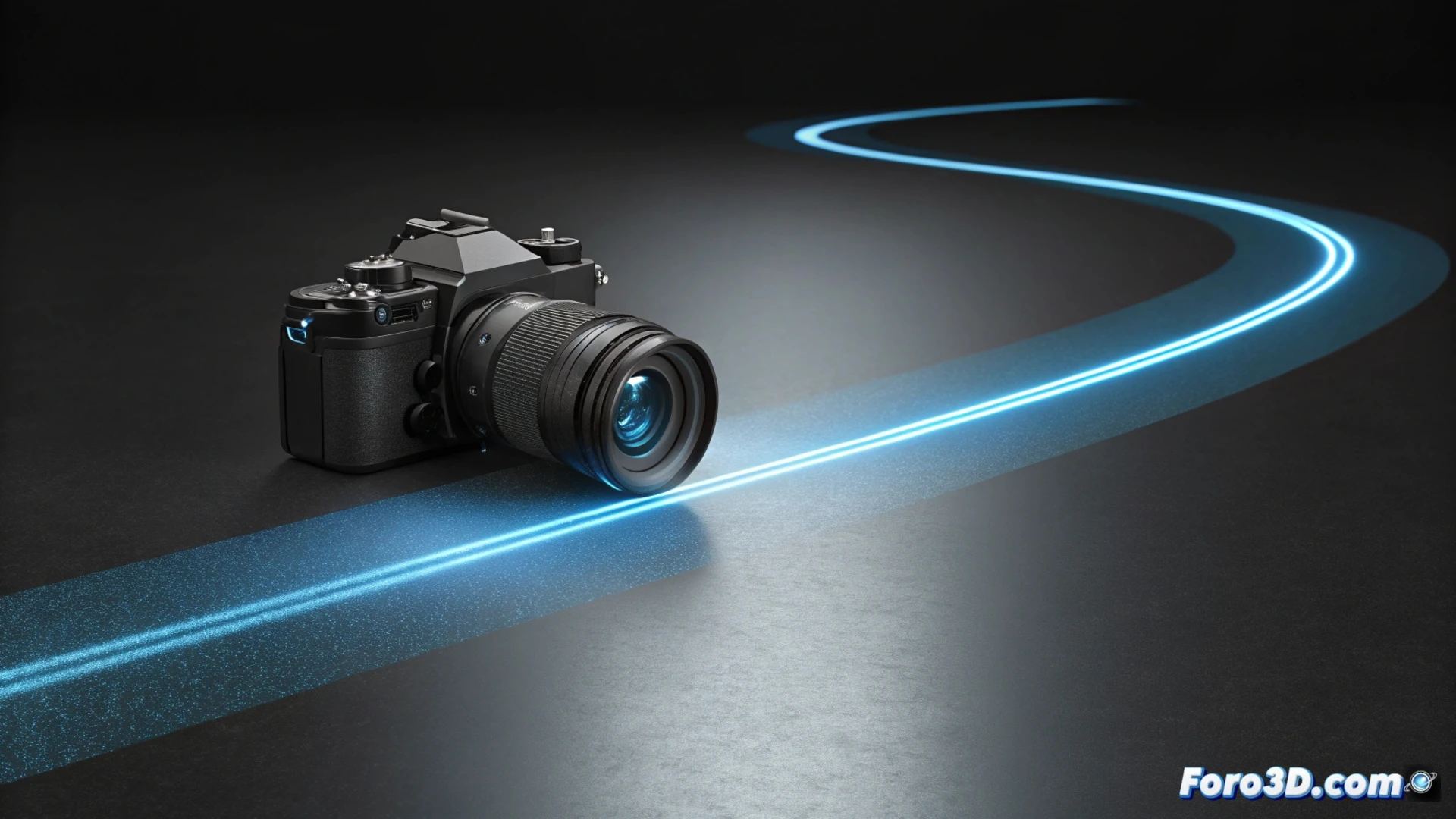
Blenderで座標を使ってカメラのパスを自動化する
自動的で滑らかなカメラの動きを生成することは、ビデオや仮想ツアーを制作する上で不可欠です。Blenderでは、各フレームを手動でアニメーション化することなく、軌道曲線と制約システムを使用して、移動と向きを制御できます。🎬
パスを設定し、カメラをリンクする
最初のステップは、カメラがたどるルートを描くことです。これには、ベジェまたはNURBSタイプの曲線を作成し、望ましいパスを定義します。次に、カメラオブジェクトを選択し、Follow Pathという名前の制約を追加します。そのプロパティで、作成したばかりの曲線をターゲットとして割り当てます。これにより、カメラの動きが曲線のトレースにリンクされます。
主な初期ステップ:- 3D空間に曲線を描いてパスをマークする。
- カメラにFollow Path制約を適用し、曲線をターゲットとして選択する。
- 移動中にカメラが特定の点を見るようにするには、Track Toタイプの2番目の制約を追加し、フォーカスするオブジェクトを選択する。
Follow PathとTrack Toの制約の組み合わせにより、移動と向きを分離でき、ショットに対する完全な制御が可能になります。
アニメーションと速度を調整する
カメラが曲線にリンクされたら、移動が発生するフレームを定義する必要があります。これは制約のPath Animationタブで行います。速度を制御するには、Offsetの値をアニメーション化するか、グラフエディタで評価曲線を変更し、特定の点で加速または減速できます。
パスを洗練するために:- 3Dビューで曲線の制御点を直接編集して、滑らかな曲がり角を作成したり、高さを変更したりする。
- 制約でFollow Curveオプションを有効にすると、カメラがパスの曲線に更好地合します。
- 3DビューでAlt + Aを押して、リアルタイムでパスをプレビューし、結果を確認する。
向きを制御し、結果を磨き上げる
Track To制約は、カメラが常にターゲットに向くようにします。カメラオブジェクトの-Z軸が興味のある点に向く軸であることを確認することが重要です。より自然で有機的な動きにするために、軌道曲線の補間タイプを試してください。この方法は、シネマティックなトランジションや建築的なパスを作成するのに非常に効果的で、フレームごとの面倒な作業を避けられます。時々、カメラが予期せぬ動作をする場合があります。例えば、風景ではなく自分の足を撮影し続ける観光客のように。🎥