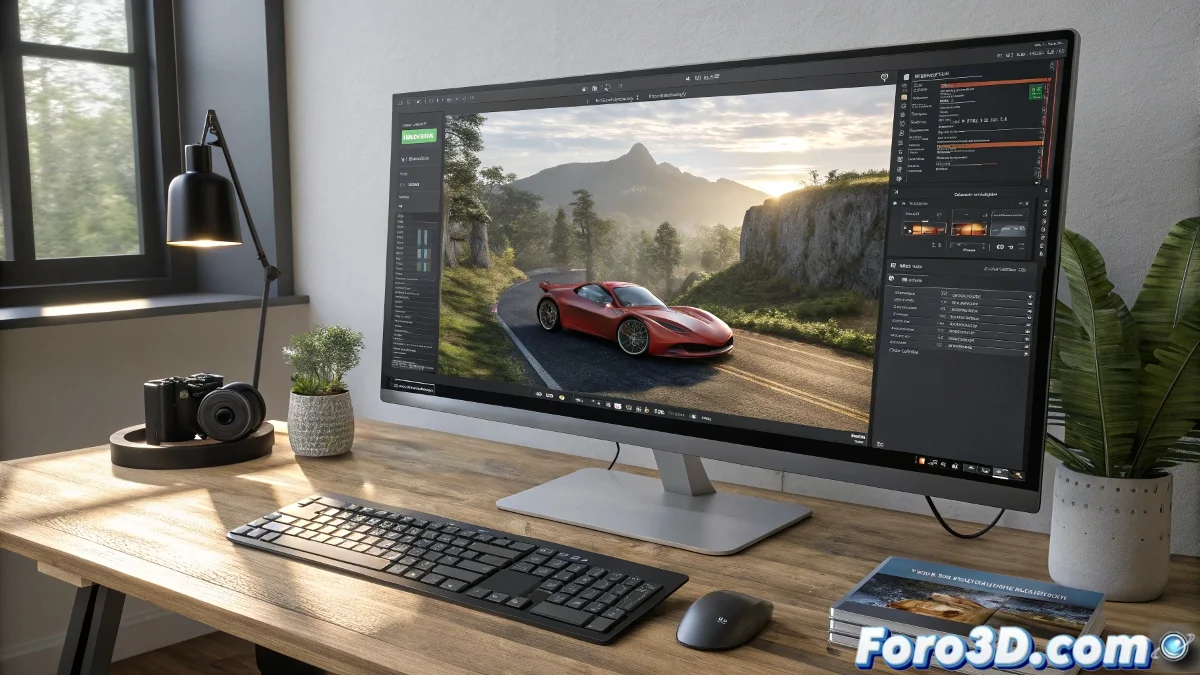
Blenderでトラッキング後にビデオ上に3Dオブジェクトをレンダリング
Blenderでのすべてのtracking作業の後、最もエキサイティング(時にはイライラする)部分が来ます:レンダリング時に3Dオブジェクトが元のビデオに自然に統合されるようにすることです。良いニュースは、Blenderにはノードベースのコンポジティングシステムがあり、これをかなり柔軟に行えるということです。ただし、灰色や黒の背景にならないようにするために、いくつかのコツを知る必要があります!そしていいえ、Blenderの専門家である必要はありません!🎥
Blenderで3Dオブジェクトをビデオと組み合わせる手順
motion trackingの解決によりtrackingが設定され、3Dカメラが同期されたら、最終的なコンポジションを行うために以下の手順に従ってください:
- Compositingのworkspaceに移動し、まだ行っていない場合はUse Nodesのチェックボックスをオンにします。
- Movie Clipタイプのノードを追加し、trackingに使用した元のビデオを読み込みます。
- Blenderがレンダリングされた3Dオブジェクトの情報を取得できるようにRender Layersノードを作成します。
- 深度とアルファチャネルの管理方法に応じてAlpha OverノードまたはZ Combineノードを追加します。
- ビデオをAlpha Overの背景に接続し、Render Layerを最初のinput(前面)に接続します。
- Z Combineを使用する場合は、レンダリングの透明性を尊重するためにUse Alpha Channelオプションをオンにすることを忘れないでください。
- 最後に、合成された画像をBlenderが生成するように結果をCompositeノードに接続します。
クリーンなレンダリングのための追加の推奨事項
レンダリングエンジン(CyclesまたはEevee)が正しく設定されており、3Dシーンの照明がビデオの照明と一致していることを確認してください。これにより、より現実的な統合が実現します。
ビデオに粒状ノイズやノイズがある場合は、Grainを少し追加するか、レンダリングでDenoiseを使用して両方がより良く混ざるようにします。
最終結果をビデオをサポートする形式、例えばFFmpegでエクスポートし、必要に応じてcodecを調整します。
そして覚えておいて…これらのどれも機能しない場合、常に3Dオブジェクトが幽霊だと言えます…そうすれば誰もレンダリングに表示されないことに気づきません。さあ、手を動かしてレンダリングしましょう!👻
これらのヒントで、Blenderでビデオ上に3Dオブジェクトを効果的にレンダリングできます。そして覚えておいて、レンダリングが期待通りでない場合は、常にノードを確認してください!🔄