Blenderで3Dプロジェクトを作業しているが、使用しているテクスチャや画像の詳細を磨き上げたいと想像してください。Blender内のツールに限定される代わりに、PhotoshopやKritaなどの外部プログラムを活用して、これらの視覚要素を向上させることができます。
行う必要があるのは、Blenderがこれらのプログラムとどのように通信するかを「知る」ようにプロジェクトを設定することです。見た目ほど難しくありません。まず、Blender内で画像のパスを設定し、プログラムがそのファイルを正確に見つけられるようにします。その後、お気に入りのプログラム、例えばKritaやPhotoshopで画像を編集でき、3Dプロジェクトとの接続を失う心配がありません。
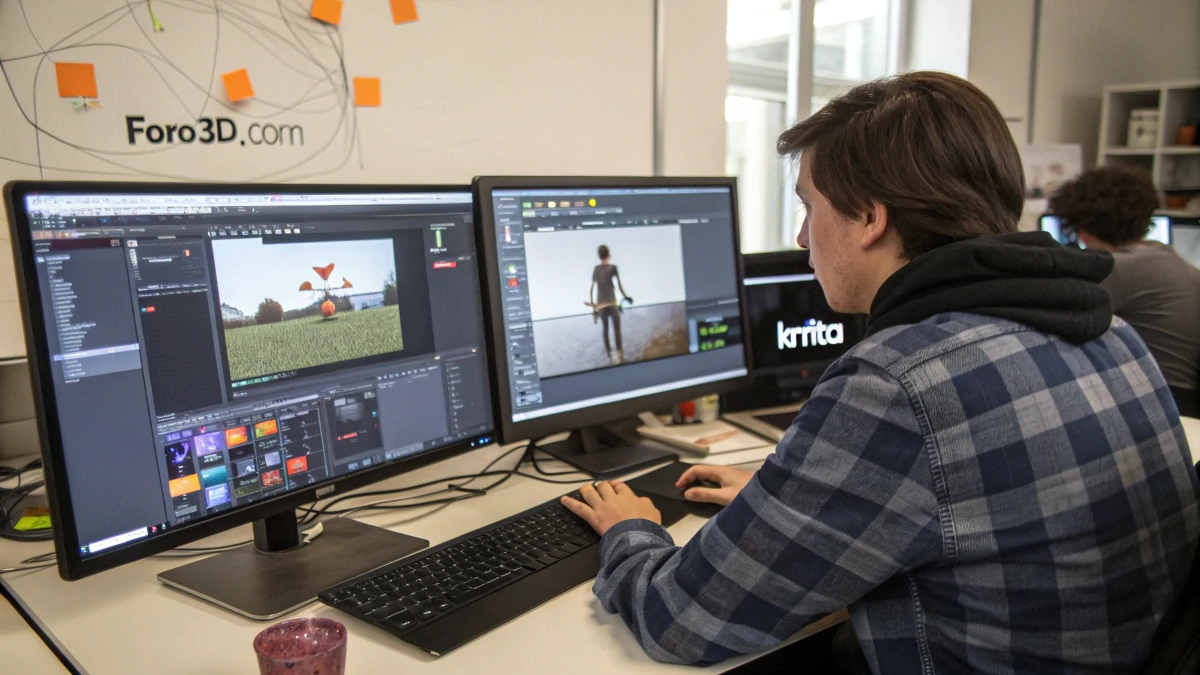
時には、外部エディタで変更を加えた後、画像が正しく更新されない問題に遭遇することがあります。心配不要です!すべてをスムーズに動作させるための簡単な解決策があります。また、Blenderの3Dビューアから直接画像をエクスポートして、プログラム外で作業することも可能です。
Blenderを外部プログラムと接続する手順
ステップ1: Blenderでプロジェクトを準備する
まず、Blenderでプロジェクトを開きます。改善したいテクスチャや画像がある場合、それらがプロジェクトに正しく追加されていることを確認してください。画像は作業フォルダに適切に配置されている必要があります。
ステップ2: Blenderを外部プログラムで作業するように設定する
次に、Blenderにどのプログラムを使って画像を編集するかを伝える必要があります。Photoshop、Krita、またはGIMPを使用している場合、Blenderをそれらとスムーズに連携するように設定できます。Blenderの設定へ行き、File Paths(ファイルパス)セクションで、Blenderが画像を保存・検索するパスを設定します。
ステップ3: Photoshop、Krita、またはGIMPで画像を編集する
設定が完了したら、Blender内の編集したい画像をクリックし、選択したプログラム(PhotoshopやKritaなど)を開きます。完了です!これで通常通り画像を編集でき、色、テクスチャ、必要な詳細を調整できます。
ステップ4: Blenderに戻って作業を更新する
画像の編集が完了したら、変更を保存してBlenderに戻ります。画像は自動的に更新され、行った変更が反映されるはずです。すぐに更新されない場合は、パスとファイルが正しく設定されていることを確認してください。
追加のヒント: 3Dビューアから直接エクスポートする
Blenderの3Dビューアで見える画像を直接作業したい場合、それらをエクスポートして外部で編集できます。レンダリングビューに行き、画像をエクスポートするだけです。その後、外部エディタで問題なく編集できます。
この方法で、Blenderと外部編集ツールが連携してワークフローを向上させます。両方の世界の最高の部分を手に入れるようなものです:3D編集のパワーと、画像の細かなレタッチのための専門ツールの精度です。さらに、foro3d.comのようなコミュニティで技術や結果を議論・共有でき、より多くを学び、他の人のプロジェクト改善を手伝えます。