Blender でオブジェクトが消える謎
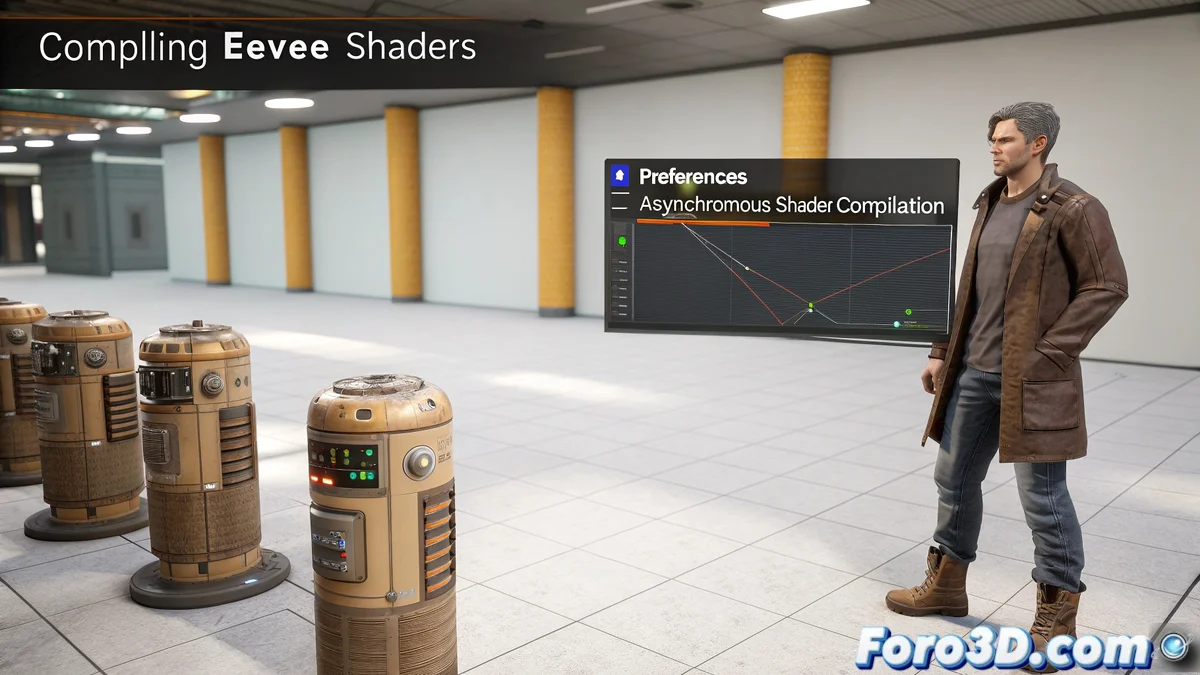
Blender 4.5 でプロジェクトを開き、Material Preview または Rendered ビューに EEVEE で切り替えると、困惑する現象が発生します:オブジェクトが一時的に消える 👻 し、「Compilando sombreadores」(シェーダをコンパイル中)というメッセージが表示されます。これは、4.x バージョンで書き直された新しい EEVEE エンジンが、各マテリアルのすべてのシェーダを生成してから表示する必要があるためです。このプロセスは、特に複雑なマテリアルや重いテクスチャを含むシーンで、数秒かかることがあります。
シェーダコンパイルの背後にある科学
Blender のシェーダーシステムは、各マテリアルをユーザーの特定のハードウェア用に最適化された GPU 上のコンパイル済みバージョンを作成します。一度コンパイルされると、これらのシェーダは高速アクセス用のキャッシュに保存されますが、特定のイベントで再コンパイルを強制されることがあります:
- マテリアルノードの大幅な変更
- グラフィックスドライバの更新
- レンダ設定の変更
- 異なる表示モード間の切り替え
このコンパイルは、最終レンダリング中の最大のパフォーマンスを保証するために必要です ⚡。
表示問題の解決策
コンパイル中のオブジェクトの一時的な消失を避けるため、Blender はエレガントな解決策を提供しています。Edit > Preferences > Viewport に移動し、Asynchronous Shader Compilation オプションを有効にしてください。この設定では:
- Blender はコンパイル中に基本的な一時マテリアルを表示します
- コンパイルは作業を中断せずにバックグラウンドで発生します
- オブジェクトは常に可視のままです
- マテリアルはコンパイルが進むにつれて徐々に表示されます
この機能は、ユーザエクスペリエンスを苛立たしいものからスムーズなものに変えます 🎯。
コンパイル時間を最適化するためのヒント
シェーダコンパイル時間を短縮し、ビューポートの応答性を向上させるいくつかの戦略があります:
- 可能な限りマテリアルノードを簡略化する
- 複雑なマテリアルにベイクしたテクスチャを使用する
- プロパティパネルの Simplify を有効にしてテクスチャ解像度を下げる
- GPU ドライバと Blender のバージョンを最新に保つ
- 表示モード間の頻繁な切り替えを避ける
シェーダーシステムは、各マテリアルを GPU 上のコンパイル済みバージョンを作成してパフォーマンスを最適化します
2025 年に Houdini で数秒で全体の海洋をシミュレートできるのに、Blender で単純なテクスチャを見るのにまだシェーダコンパイルを待たなければならないなんて面白いですね。GPU は仕事に取りかかるのに独自のイデオロギーを持っているようです 😅。