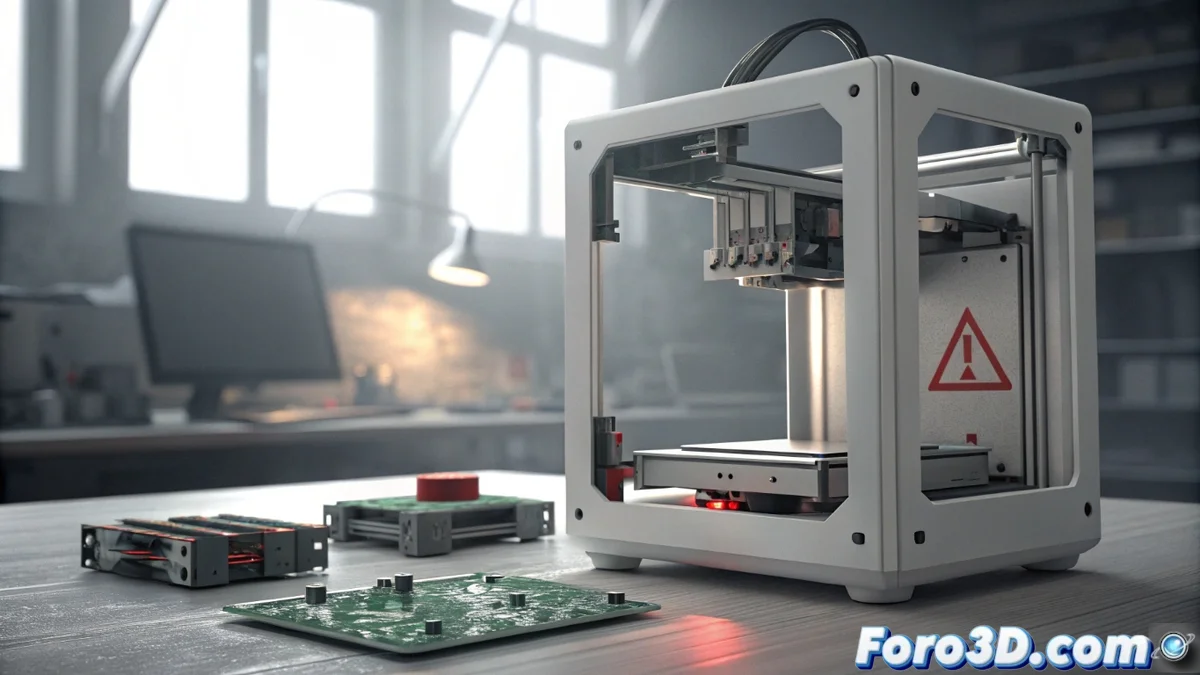
Bambu LabプリンターのエラーHMS_0F00-0200-0002-0009を解決する方法
あなたの3DプリンターBambu Lab(A1やX1などのモデル)がHMS_0F00-0200-0002-0009というコードを表示している場合、パニックにならないでください。このメッセージは、デバイスの内部メモリまたはeMMCに問題があることを示しており、メモリが満杯になっているか、ファイルシステムが破損している可能性があります。この状況は、新しいG-codeファイルの保存や人気のタイムラプス動画の保存などの重要な操作をブロックします。🚨
診断と最初のアクション:手動でスペースを解放
このエラーの最も一般的な原因は、ストレージメモリの飽和です。特に、メンテナンスなしの激しい使用後や不適切な電源オフによるものです。極端な措置を取る前に、プリンターのメニューにアクセスして迅速な解決を試みてください。
手動クリーニングの手順:- タッチスクリーンで設定または構成のセクションに移動します。
- ファイル管理、ストレージまたは類似のオプションを探して選択します。
- すべてのG-codeファイル、古いプロジェクト、そして特にスペースを多く消費するタイムラプス動画を確認して削除します。
- クリーニングが完了したら、対応するメニューから完全リスタートを実行して変更を適用します。
ストレージの定期メンテナンスは、これらのエラーの多くを防ぎ、プリンターの寿命を延ばすことができます。
最終解決策:工場出荷時リセット
スペースを解放した後もエラーが続く場合、ファイルシステムが破損している可能性が高いです。この場合、最も効果的な解決策は工場出荷時の値への完全リセットです。このプロセスはeMMCメモリをフォーマットし、ファームウェアをゼロから再インストールします。⚙️
Factory Resetの手順:- プリンターの電源が入っている状態で、再度システム設定メニューにアクセスします。
- リセット、Factory Resetまたは工場出荷時設定に戻すのオプションを探します。
- システムが許可を求める場合、アクションを確認します。警告:このプロセスはすべてのファイル、設定、カスタムプロファイルを削除します。
- プリンターが自動的に再起動します。プロセスが完了するまで、数分間待ちます。
結論と次のステップ
工場出荷時リセット後、HMS_0F00-0200-0002-0009エラーは解決されるはずです。あなたのBambu Labプリンターはクリーンなメモリと新鮮なオペレーティングシステムになります。今度はWi-Fi接続を再設定し、好みの印刷プロファイルを再読み込みし、全体的に設定を再カスタマイズする必要があります。この経験を、貴重な設定のバックアップと定期的なファイルクリーニングの提醒としてください。印刷を再開しましょう!🎉