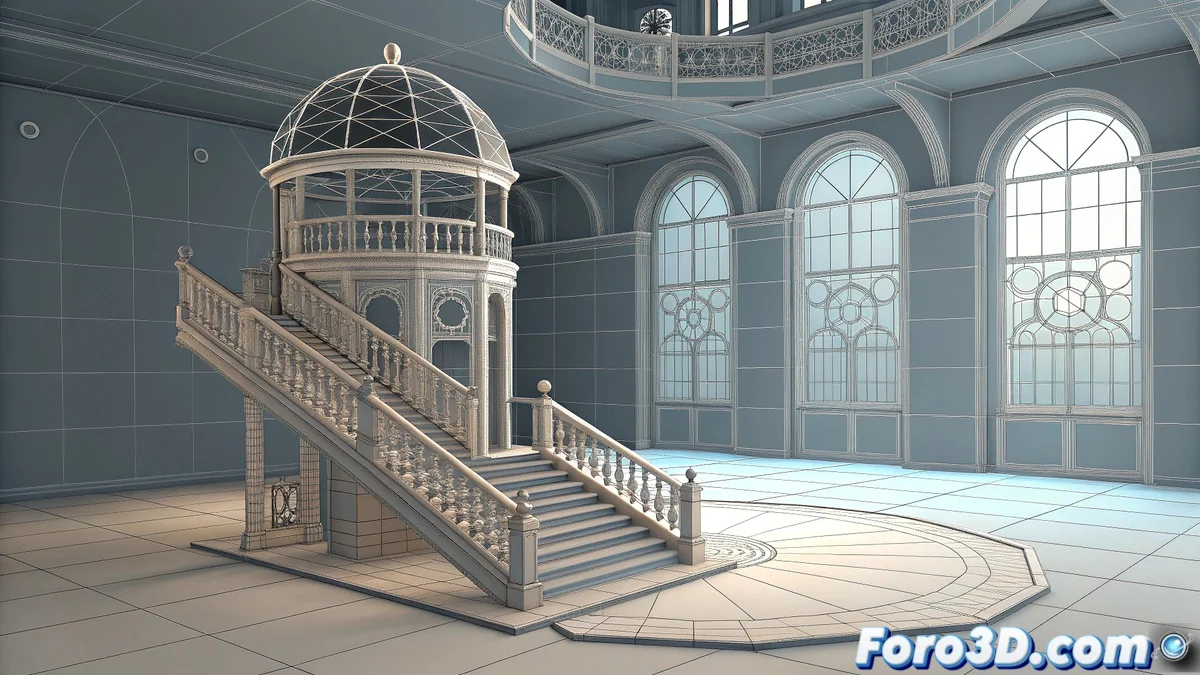
第三の軸が反乱を起こすとき
AutoCAD内で3D作業を行うと、どんなに試みても動きが平面的な平面に制限されているように感じてイライラすることがあります。📐 多くのユーザーがZ軸がロックされているという感覚を持ち、特にアイソメトリックビューや参照画像上で作業する場合にそうです。実際には、AutoCADは3Dで完璧に動くことができ、問題はほとんどがどの平面で作業したいかを正しく指示していないことにあります。
鍵:座標系(UCS)の習得
理解する基本概念はUCS (User Coordinate System)です。デフォルトでは、AutoCADはWorld UCSで作業し、Z軸が上を向いています。🌍 ビューが回転している(アイソメトリックのように)のにUCSがワールドのままだと、描画コマンドは引き続きそのシステムのXY平面に制限され、ロックされている感覚の説明になります。解決策は動きを強制することではなく、ビューやジオメトリにUCSを合わせることです。
UCSはAutoCADに「上」がどこかを教える地図です。
3D移動のための実践的なツール
AutoCADはこの目的のために非常に直感的なツールを提供しています。最も有用なのはUCSダイナミックをF6キーでアクティブにすることです。この機能がオンになると、3Dソリッドの面にカーソルを合わせるだけで、UCSが一時的にそれに揃い、その特定の平面でオブジェクトを描画したり移動したりできます。➕ もう一つの必須ツールは3D Gizmo(3D Move、3D Rotate)で、オブジェクトを選択すると表示され、3つの軸のいずれか沿いに正確にドラッグできます。
- プリ定義ビュー: ViewCubeを使ってSW Isometricなどのビューに切り替えると、正しい向きが保証されます。
- UCSコマンド: UCS > 3 Pointを使って新しいX,Y,Z平面を手動で定義します。
- 3Dワークスペース: 「3D Modeling」に切り替えると、この目的の専用ツールが表示されます。
スムーズなワークフローのための設定
これらの問題を避けるために、最初から環境を設定することをおすすめします。3D Modelingワークスペースを選択すると、必要なすべてのパネルにアクセスできます。🛠️ ViewCubeに慣れ、3Dモデリングセッション中にUCSダイナミックをアクティブに保つことで、ほとんどの競合を防げます。参照画像をインポートする場合は、まずUCS > ObjectコマンドでUCSをそれに合わせるのが最適です。
AutoCADでZ軸を扱うのは、頑固な猫を教育するようなものです:力ずくには応じず、その性質を理解し、適切なツールで導くのです。😼 忍耐と正しいテクニックが真の解決策です。