Asepriteでオニオンスキンをアニメーションに使用する方法
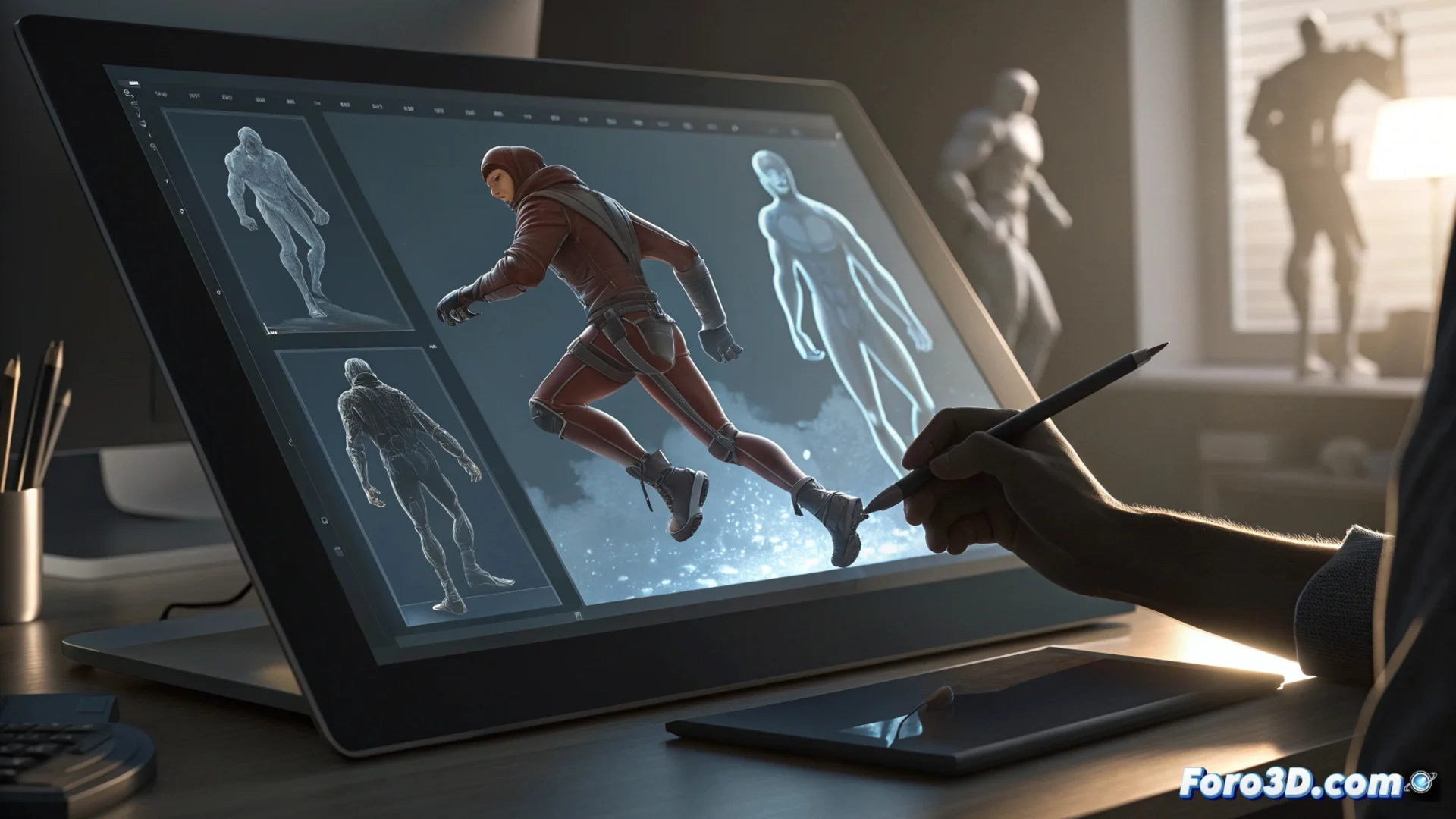
オニオンスキン機能は、Asepriteでフレームバイフレームのアニメーションを作成する人にとって中心的なツールです。このテクニックは、現在のフレームに隣接するフレームの描画を半透明で表示し、作業中に動きの軌道とリズムを感知できるようにします。これがないと、各画像間の流暢さを保つのは複雑な作業になります。🎬
参照フレームの有効化と制御
この視覚ガイドを使用し始めるには、表示メニューに行き、オニオンスキンオプションを選択します。即座にタイムラインに、アクティブなキャンバスに重ねて表示する過去と未来のフレーム数を定義するコントロールが表示されます。この設定は、視界にある参照情報の量を制御するために重要です。
調整可能な主要パラメータ:- フレーム範囲:表示する前の画像と後の画像の数を決定します。
- 重ね合わせの強度:参照フレームがどれほど透明に見えるかを変更します。
- 時間的差別化:通常、過去と未来に異なる色調を使用し、タイムラインでの方向性を助けます。
オニオンスキンはアニメーションのプロセスを変革し、キャラクターが erratic に動くのを防ぐ連続した動きの視覚マップを提供します。
ガイドの外観のカスタマイズ
参照をワークフローに適応させるために、徹底的にカスタマイズできます。編集 > 環境設定 > オニオンスキンにアクセスします。このパネルで、不透明度のレベルを変更し、現在の前と後のフレームに特定の色を割り当てます。
必須のカスタマイズ設定:- 不透明度:参照レイヤーが現在の描画に干渉しないように視認性を定義します。
- カラーパレット:過去のフレームに暖色(例:赤みがかかった色)、未来のフレームに寒色(例:青みがかかった色)を選ぶのは、動きの方向を明確にする一般的な手法です。
- 非侵入的なブレンド:半透明の色が現在の作業と融合し、描画を隠さずにガイドとして機能します。
この機能が不可欠な理由
オニオンスキンを有効化することを忘れるのは、アニメーションを始める人によくあるミスです。結果は通常、キャラクターがランダムに位置を変えるような一連のシーケンスで、信ぴょう性のある動きに必要な一貫性がありません。このツールをマスターすることはオプションではなく、Asepriteで直接流暢でプロフェッショナルなアニメーションを作成するための基盤です。その設定を活用することで、精密に描画でき、各フレームがシーケンスに完璧に適合することを保証します。✨