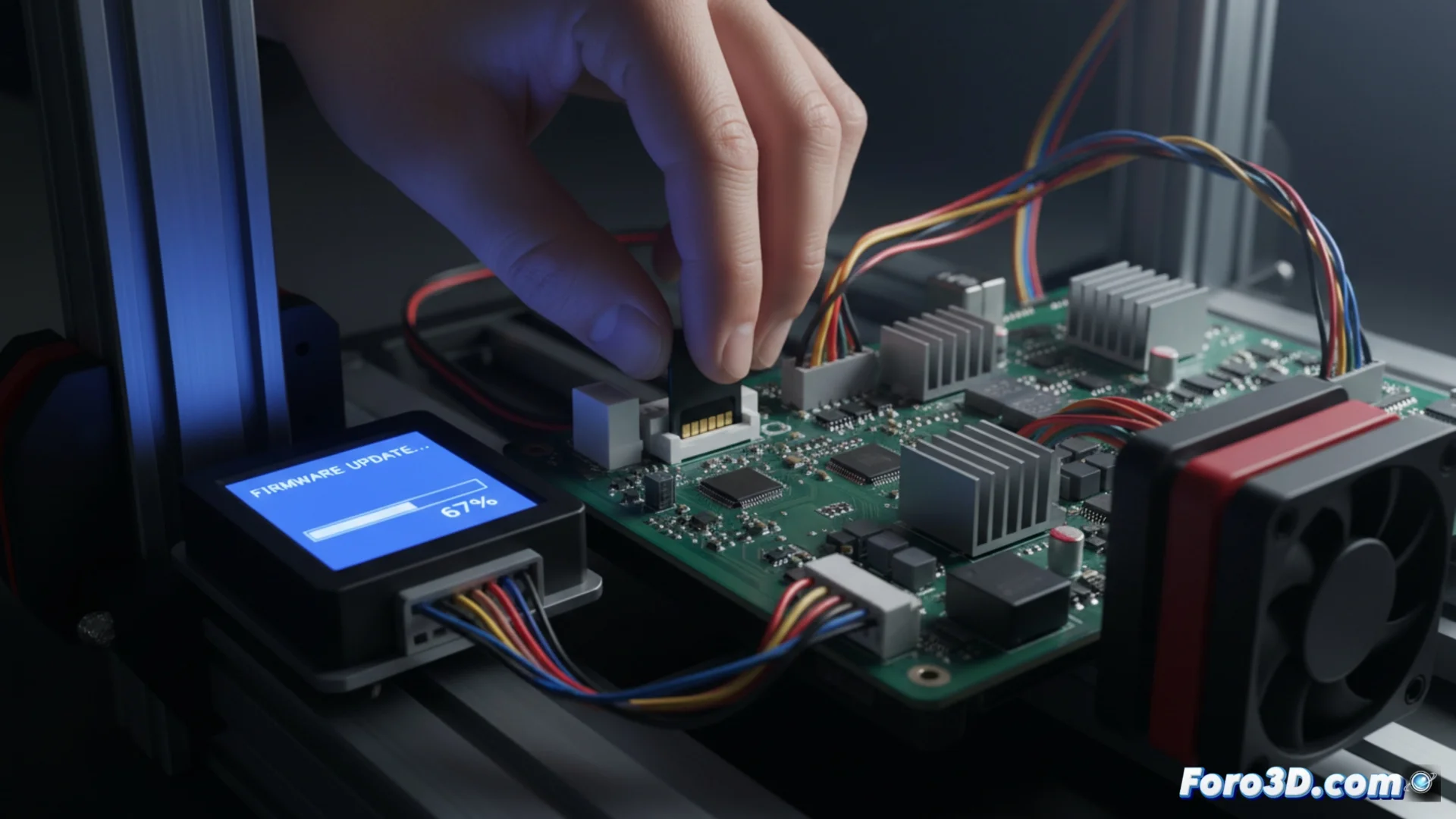
Anycubic Kobra 3プリンターのファームウェアを更新する
3Dプリンターのファームウェアを最新に保つことは、エラーを解決し、新しい機能をアンロックするための鍵です。このプロセスは簡単ですが、問題を避けるために正確な手順に従う必要があります。🛠️
開始前の必須準備
更新を実行するには、インターネット接続付きのコンピューターとmicroSDメモリーカードが必要です。このカードは容量が小さいもの、できれば8GB以下で、FAT32ファイルシステムでフォーマットする必要があります。この事前のフォーマットにより、プリンターがデータに問題なくアクセスできます。
必要な材料と要件:- ファイルをダウンロードするためのインターネット接続付きコンピューター。
- 低容量のmicroSDカード(8GB以下)。
- カードはFAT32でフォーマットされており、exFATやNTFSなどの他のシステムではないこと。
正しくフォーマットされたmicroSDカードは、ファームウェアの成功した更新の基盤です。
公式ファームウェアの取得とインストール
Anycubicのサポートウェブサイトにアクセスし、Kobra 3モデルのダウンロードセクションを探します。プリンターに正確に一致する最新のファームウェアファイルを検索してダウンロードします。通常.bin拡張子を持つファイルは、圧縮フォルダから展開せずに、microSDカードのルートフォルダ(メイン)に直接コピーします。
ファイルをダウンロードして準備する手順:- Anycubicの公式ポータルにアクセスし、モデルを探します。
- 利用可能な最新バージョンのファームウェアをダウンロードします。
- ダウンロードした.binファイルをmicroSDのルートに直接コピーします。
プリンターで更新を実行する
ファイルがカードにある状態で、Anycubic Kobra 3を完全に電源オフします。プリンターの指定されたスロットにmicroSDを挿入し、次に電源を入れます。すべてが正しければ、画面に新しいファームウェアを検出した通知が表示され、続行の確認を求められます。承認し、決してプロセスを中断しないでください。マシンは終了時に自動的に再起動します。
これは、ノズルを掃除するなどのメンテナンスタスクを行うのに理想的なタイミングです。更新中はプリンターが動作できません。再起動後、Kobra 3は最新の改善が実装され、準備完了です。✅