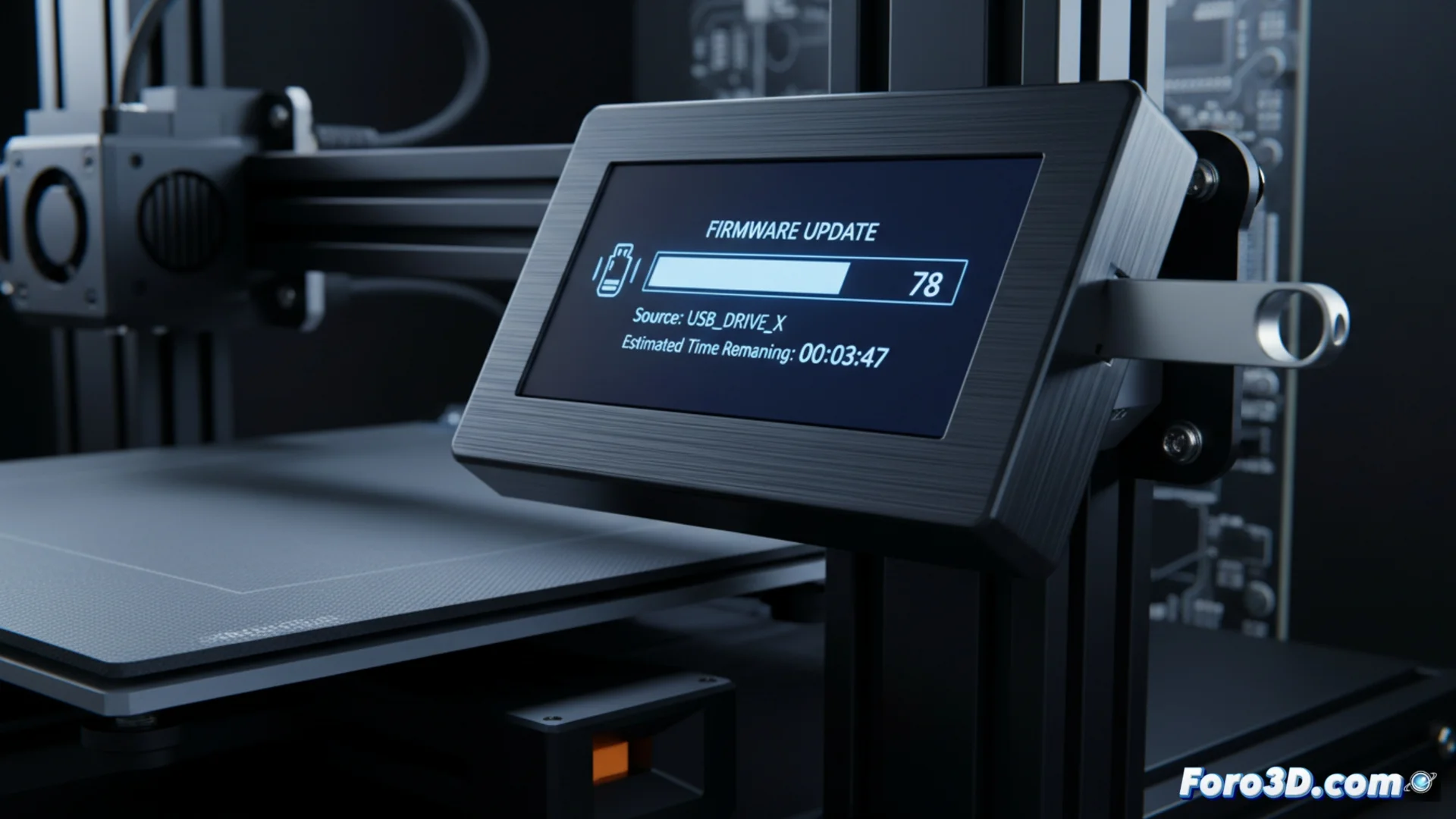
Anycubic Kobra 3 Comboプリンターのファームウェアを更新する
3Dプリンターのファームウェアを最新に保つことは、その性能を最適化し、潜在的なエラーを解決するために重要です。このプロセスは簡単ですが、機器の動作を損なわないために正確な手順に従う必要があります。🛠️
正しいファームウェアファイルを取得する
最初のステップは、適切なファームウェアバージョンをダウンロードすることです。Anycubicの公式ウェブサイトを訪れ、Kobra 3 Comboの正確なモデル用のサポートセクションを探します。他のデバイス用のファイルをインストールすると、プリンターが永久にロックされる可能性があります。ファイルは通常、圧縮コンテナ(.zipまたは.rar)で提供されるため、コンピューターで解凍して、主なファイル(通常.bin拡張子)を取得します。
ストレージメディアを準備する:- このモデル向けのメーカー仕様に準拠したUSBメモリまたはSDカードを使用します。
- デバイスをFAT32ファイルシステムでフォーマットし、クラスタサイズを4096バイト(4KB)にします。
- .binファイルをメディアのルートに直接コピーし、サブフォルダに入れず、古いファームウェアファイルがないことを確認します。
他のプリンターのファームウェアをインストールすると、Kobraが非常に精密で高価な文鎮に変わる可能性があります。
プリンターで更新を実行する
USBまたはSDにファイルが準備できたら、機械へのインストールを進めます。このプロセスは自動ですが、プリンターの内部ソフトウェアを破損しないよう、絶対に中断しないでください。
プリンターでの手順:- Anycubic Kobra 3 Comboを完全に電源オフします。
- .binファイルが入ったストレージメディアを対応するスロットに挿入します。
- プリンターを電源オンし、タッチスクリーンでシステムメニューまたは設定に移動します。
- ファームウェア更新オプションを選択します。機械がファイルを発見し、プロセスを開始します。
- 画面が完了を示し、プリンターが自動的に再起動するまで、機器をオフにしたりUSB/SDを抜かないでください。
結論と最終的な推奨事項
Anycubic Kobra 3 Comboのファームウェアを更新することは、安定性を向上させ、新しい機能にアクセスするために不可欠な操作です。成功の鍵は、モデルに正確なファイルをダウンロードし、ストレージメディアを正しく準備することです。これらの手順を慎重に守ることで、プリンターを最適な状態で動作させ、深刻な問題を避けられます。✅