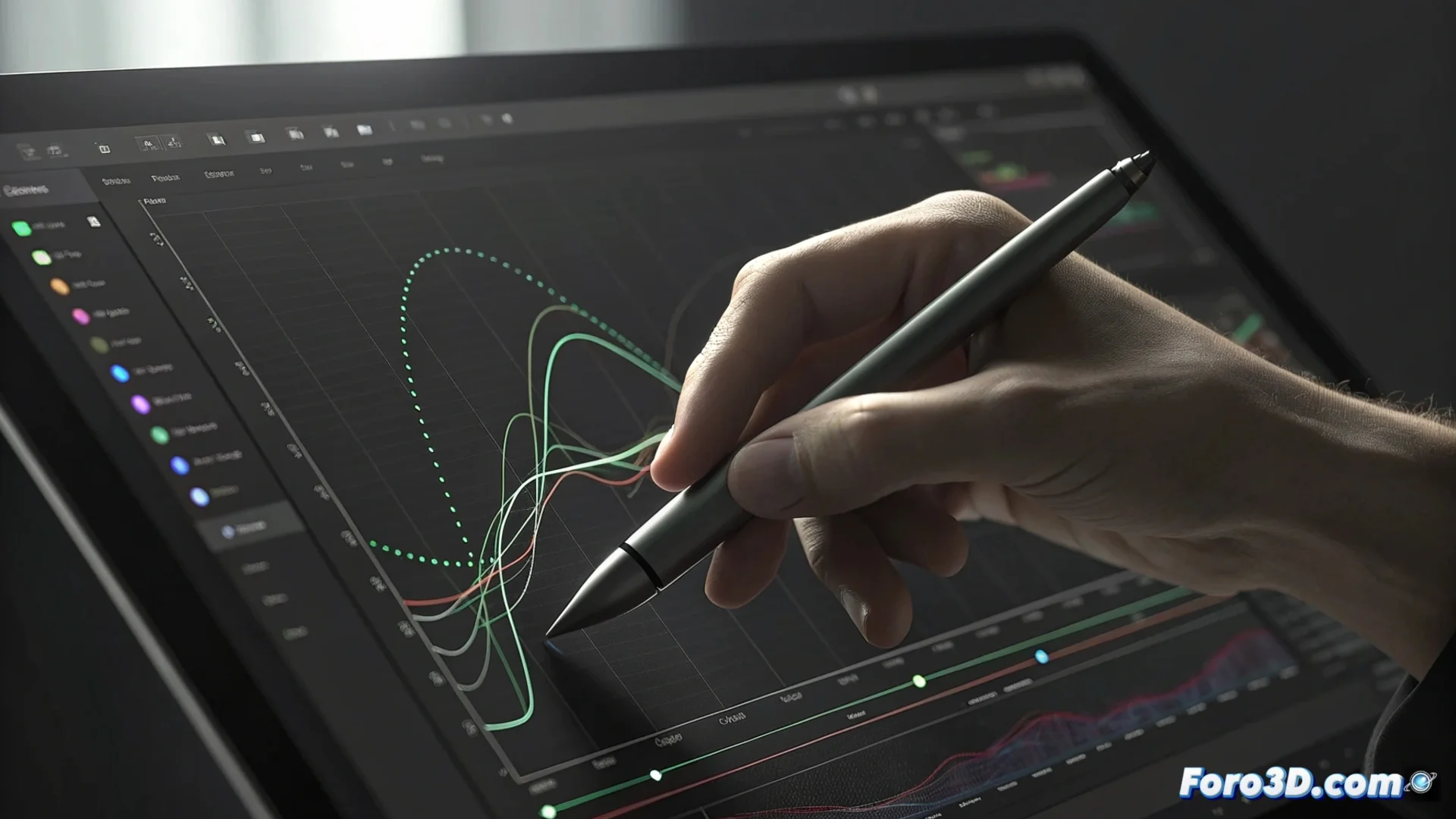
After Effectsのグラフエディター:アニメーションを微調整する
Adobe After Effectsでは、基本的なアニメーションとプロフェッショナルなアニメーションの違いはしばしばGraph Editorの習得にあります。この強力なツールは、標準的なタイムラインを超え、キーフレーム間のプロパティの挙動を数学的かつ視覚的に直接制御します。動きの本質を定義する空間です。🎬
速度と値の曲線を理解する
エディターは2つの基本的なグラフィックビューを表示します。速度グラフは、要素の速さが時間とともにどのように変化するかを示します。水平の直線は一定の移動を表し、曲線は加速や減速を明らかにします。一方、値グラフは、アニメーションされたパラメータ(例:X軸の位置)の進化をトレースします。これらの曲線の制御点を操作する、いわゆるベジェハンドルにより、直線的で機械的なトランジションから自然な感覚を持つ有機的な動きまで作成できます。
グラフの種類とその機能:- 速度グラフ:リズムに焦点。上昇曲線はオブジェクトが加速することを意味し、下降曲線は減速を意味します。
- 値グラフ:軌跡に焦点。プロパティの数値変化(例:移動ピクセル)を時間とともに表示します。
- ベジェハンドル:曲線の形状を調整する制御点で、補間のかたちとダイナミクスの滑らかさを定義します。
誤って調整されたキーフレームは、洗練されたアニメーションを震えるロボットのように動かし、数学的な精度にも芸術的な判断が必要であることを思い出させます。
エディターをマスターするための実践的なテクニック
エディターを効果的に使用するには、調整するプロパティを選択し、タイムラインで対応するボタンをアクティブにします。重要なテクニックは、位置などのプロパティの次元を分離することです。XとYを独立して制御し、より複雑な動きを実現します。速度曲線の調整により、キーフレームの入りと出を滑らかにし、急激なジャンプを排除します。また、リニア、オートベジェ、連続ベジェなどのキーフレームタイプ間の変換は、動きを洗練するための異なる出発点を提供します。
推奨ワークフロー:- プロパティを選択し、そのアイコンをクリックしてGraph Editorを開きます。
- 位置などのプロパティの次元を分離して細かい制御を行います。
- ベジェハンドルを調整して速度変化を滑らかにしたり強調したりします。
- キーフレームタイプを変換して即時影響を確認します。
技術と芸術のバランス
Graph Editorは基本的に、芸術的な意図を計算された動きに翻訳する精密ツールです。位置、スケール、回転、不透明度などのプロパティをその曲線で制御することで、弾力的なバウンスから滑らかな減速まで作成できます。その習得は、アニメーションがロボットのように見えるのを防ぐだけでなく、プロフェッショナルな作品を区別する流動性とキャラクターを注入します。この空間をマスターすることは、After Effectsで動きの言語を話すことを学ぶことです。✨