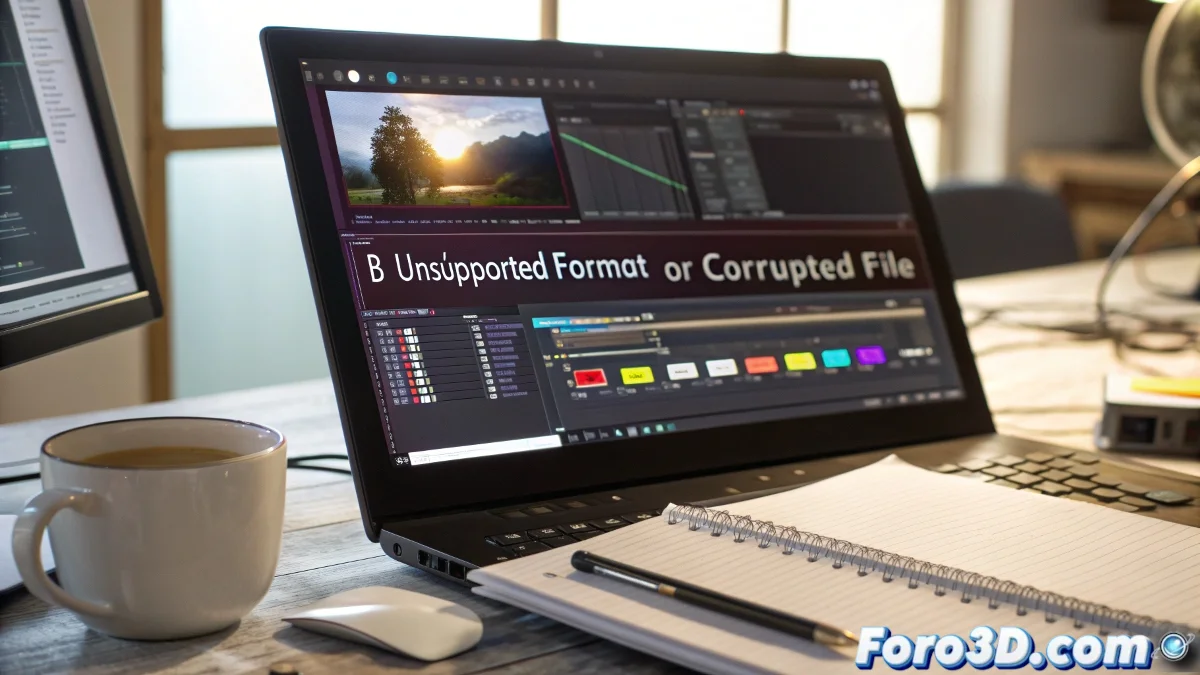
Adobe Premiereでのコーデックの問題
勇敢なエディターがAdobe Premiere Proの試用版を試すと、「サポートされていない形式」や「ファイルが破損しています」というメッセージに遭遇し、ため息をつくことになるかもしれません。他のプログラムや老舗のWindows Media Playerでは問題なく再生される同じファイルです! 原因は通常、試用版がその形式をデコードするために必要なコーデックが欠如していることです。
コーデックとは何か、そしてなぜあなたの新しい親友なのか
コーデックを、編集ソフトウェアが異なるビデオ形式を理解し作業できるようにする小さな通訳者だと想像してください。それらがなければ、ビデオエディターはファイルをエジプトのヒエログリフのように見つめるだけです。 コーデックはビデオの圧縮と解凍に不可欠です。Premiereの完全版には通常それらが組み込まれていますが、試用版は時々不足しています。
なぜあなたのビデオがプレーヤーでは完璧に見えるのにPremiereが無視するのか、考えたことはありますか?コーデックのの世界へようこそ! 🌍
CS4でのコーデック問題の解決策
この状況に陥ったら心配不要、希望があります。解決策の一つは、K-Lite Codec Packのような無料のコーデックパッケージをダウンロードしてインストールすることです。これは幅広い形式をカバーします。ビデオ形式(AVI、MOV、MPEGなど)に特化したコーデックを探すこともできます。もう一つの選択肢はHandBrakeなどのプログラムを使ってビデオをより一般的な形式に変換することです。忍耐は美徳です、特に技術があなたを試す時! 😅
- K-Lite Codec Packをダウンロード:オールインワンソリューション。
- 特定のコーデックを探す:抵抗する形式向け。
- ビデオを変換:HandBrakeを使って親しみやすい形式に。
foro3d.comユーザーのための実践的なヒント
3Dソフトウェアやアニメーションのファイル(After EffectsやBlenderからのAVIレンダリングやビデオシーケンスなど)を扱う場合、それらのコーデックを正しくインストールすることが重要です。 完璧なレンダリングがあってもPremiereがそれを拒否するほど苛立たしいことはありません。技術は私たちの生活を楽にするためにあるのに! 時には改善の余地があることを思い出させるのが使命のようです。 😜
覚えておいて、各インストールするコーデックはデジタルハーモニーへの一歩です。諦めないで!
すべてが失敗したら、最も古く信頼できる方法に頼れます:電源を切って入れ直す。時にはコンピューターも休憩が必要です! 😉