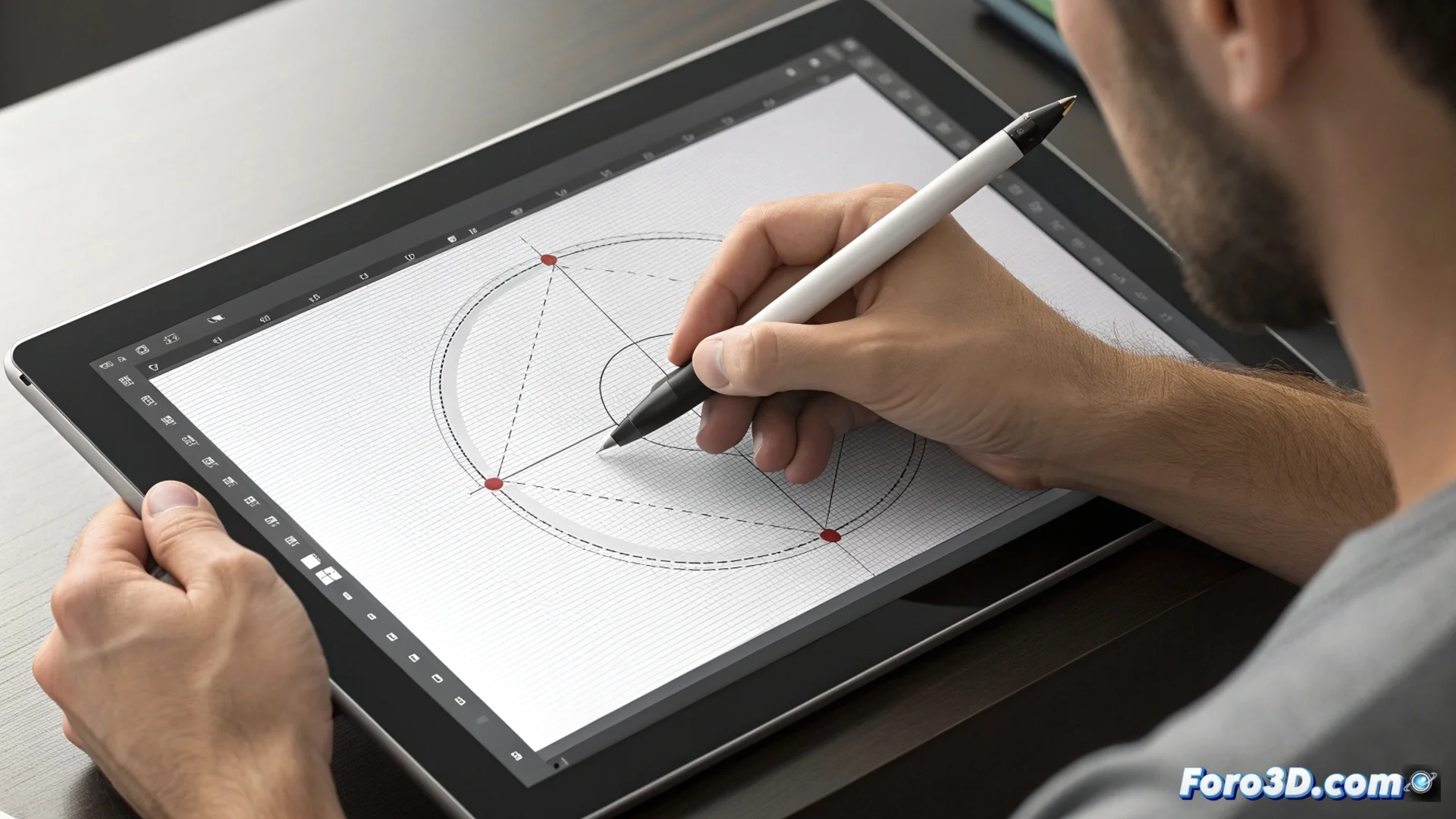
Adobe Illustratorのペンツールを使いこなし、ベクターを作成する
ベクターグラフィックデザインの世界で、Adobe Illustratorのペンツールは基本的な柱として君臨します。この機能により、生成と修正が絶対的な精度で可能になり、アンカーポイントとそのハンドルによって輪郭を定義します。ロゴ、アイコン、詳細なイラストを作成するための鍵であり、どんなサイズでも鮮明さを保ちます。🎨
ポイントと曲線の仕組み
ペンツールをアクティブにすると、カーソルが変化します。キャンバス上での各クリックでアンカーポイントが配置されます。クリック後に押したままドラッグすると、ベジェ曲線を制御するハンドルが現れます。これらのアームは、ポイントに入る曲線と出る曲線の方向と強度を決定します。閉じた図形を作成するには、最後のポイントを最初のポイントに接続します。結果を調整するには、ダイレクト選択ツールやアンカーポイント変換ツールを使用します。
ペンツールを使った基本的なワークフロー:- クリックで直線セグメント用のポイントを設定します。
- クリック&ドラッグで滑らかな曲線用のハンドル付きポイントを生成します。
- Altキー(MacではOptionキー)を使用すると、ハンドルの連動を解除し、角張ったトランジションを作成できます。
曲線を操るための最良の味方は忍耐です。最初のトレースは制御不能な線々の連続ですが、練習により絶対的なコントロールが得られます。
精度を高める実践的なテクニック
ペンツールを効率的に使用するには、その動作を練習することが推奨されます。有効な戦略は、描きたいシルエットの方向転換点に正確にアンカーポイントを配置することです。少ないポイントを使用すると、よりクリーンで有機的な曲線が得られます。アンカーポイント変換ツールは、滑らかなノードを鋭い角に変換したり、その逆を行うのに不可欠です。
テクニックを最適化するためのヒント:- 描き始める前にポイントの位置を計画します。
- 1つのトレースで直線セグメントと曲線セグメントを組み合わせ、アイコンやタイポグラフィをデザインします。
- ダイレクト選択ツールでハンドルの長さと角度を調整し、形状を洗練します。
理論からベクターマスタリーへ
ペンツールの真の力は、直接的な経験によって発見されます。これはゼロからスケーラブルなグラフィックスを描くことを可能にし、各頂点と各曲線に対する完全なコントロールを与えます。これをマスターするには、機能を知るだけでなく、ベジェ曲線の振る舞いを予測する直感を養うことが必要です。このマスターシップが、基本的なスケッチとプロフェッショナルで洗練されたベクターイラストレーションを分けるものです。✏️