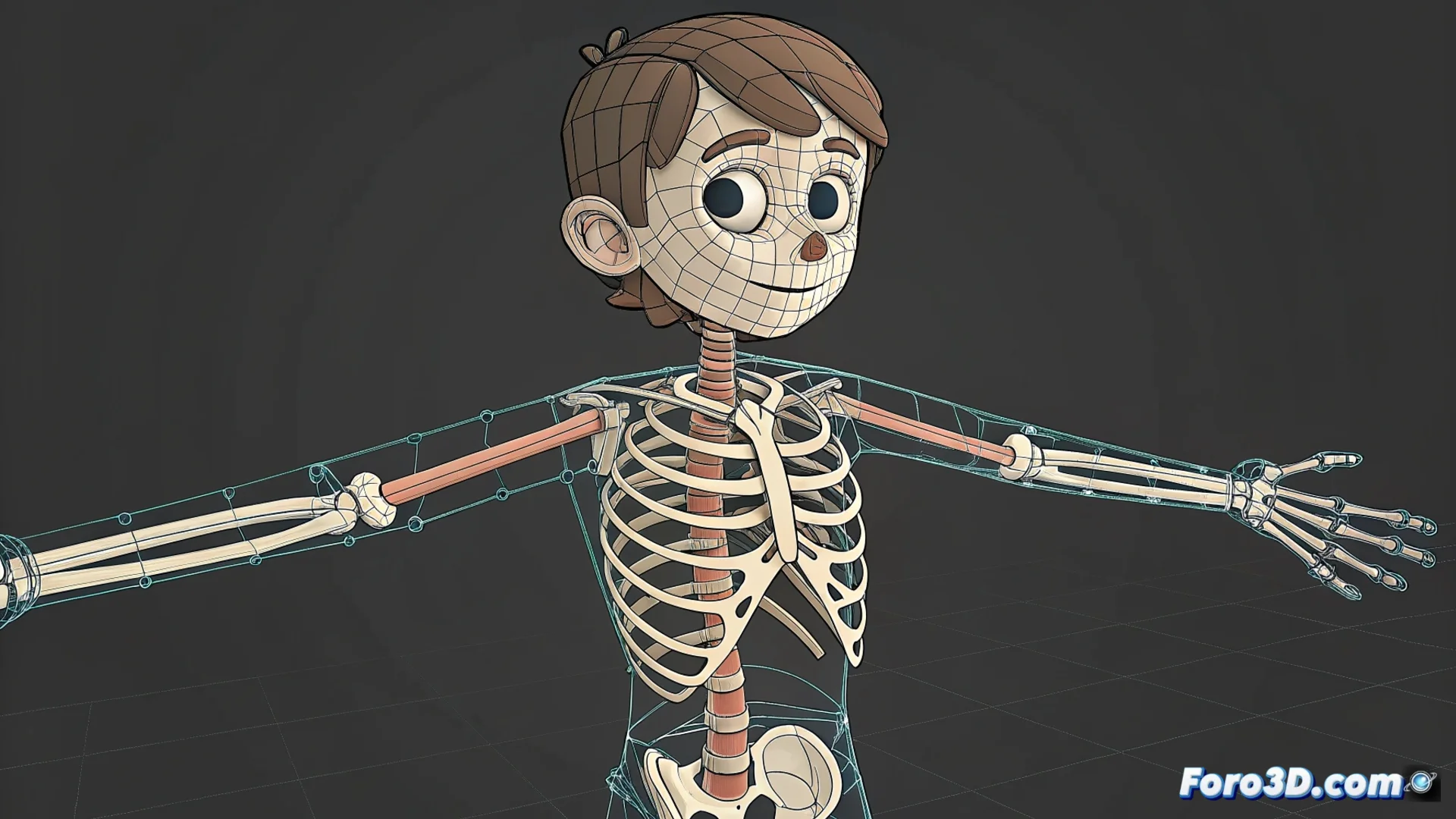
Adobe Animateでベクターリギングにボーン ツールを使用する
2Dアニメーションのワークフローでは、Adobe Animateのボーン ツールが基本です。ベクターイラストに直接逆運動学 (IK)を実装でき、静的な描画をアニメーション可能なデジタル人形に変身させます 🎭。
逆運動学の構造を設定する
まず、ベクタキャラクターを準備します。腕や脚などのパーツをシンボルや編集可能なシェイプに分離します。次に、ボーン ツールを選択します。プロセスは、胴体などの中央点から最初のボーンをクリックしてドラッグして描くことから始まります。手足を定義する完全なチェーンを形成するためにボーンを追加し続けます。Animateはこれらの要素を連結するアーマーを自動生成します。その後、各ジョイントの制限を調整して回転と動きを制御し、現実的な物理制限を設定できます。
リグ作成の主なステップ:- ベクターアートをコンポーネントに分離して準備する。
- 主なアンカーポイントから手足に向かってボーン チェーンを描く。
- 各ジョイントのプロパティを調整して移動範囲を制限する。
このツールは静的な描画をデジタル人形に変えますが、時にはボーンが独自の意志を持っているように見えます。
ベクターグラフィックスでIKを使用したアニメーションの利点
この方法は非常に効率的です。自然で複雑な動き、例えば歩行サイクルや繰り返しのジェスチャーをアニメーション化するプロセスを大幅に高速化します。キー ポーズを保存すると、ソフトウェアが中間フレームを補間します。また、修正も簡単です:親ボーンを変更すると接続された手足全体が更新されます。ベクターグラフィックスはスケーリング時に品質を維持するため、インタラクティブ コンテンツやウェブアニメーションに最適です。ただし、アニメーション中に予期しないねじれを避けるために、最初からボーン構造を慎重に計画する必要があります。
主な利点:- アニメーション サイクルや有機的な動きの作成を高速化する。
- グローバルにポーズを編集・修正しやすくする。
- ウェブやインタラクティブ アプリケーションに最適なスケーラブルなアセットを生成する。
成功するリグのための最終的な考慮事項
ボーン ツールをマスターすると、2Dキャラクターをマリオネットを操るようにアニメーション化できます。末端のボーンを動かすとチェーンの残りが反応します。この逆運動学アプローチは流れるような動きに強力ですが、成功は初期設定の慎重さに依存します。よく設計されたアーマーは完全な制御を与え、雑な構造は人形が「自分で踊り方」を決めてしまう可能性があります。Adobe Animateのワークフローを最適化したいアニメーターにとって中心的なテクニックです 🤖。