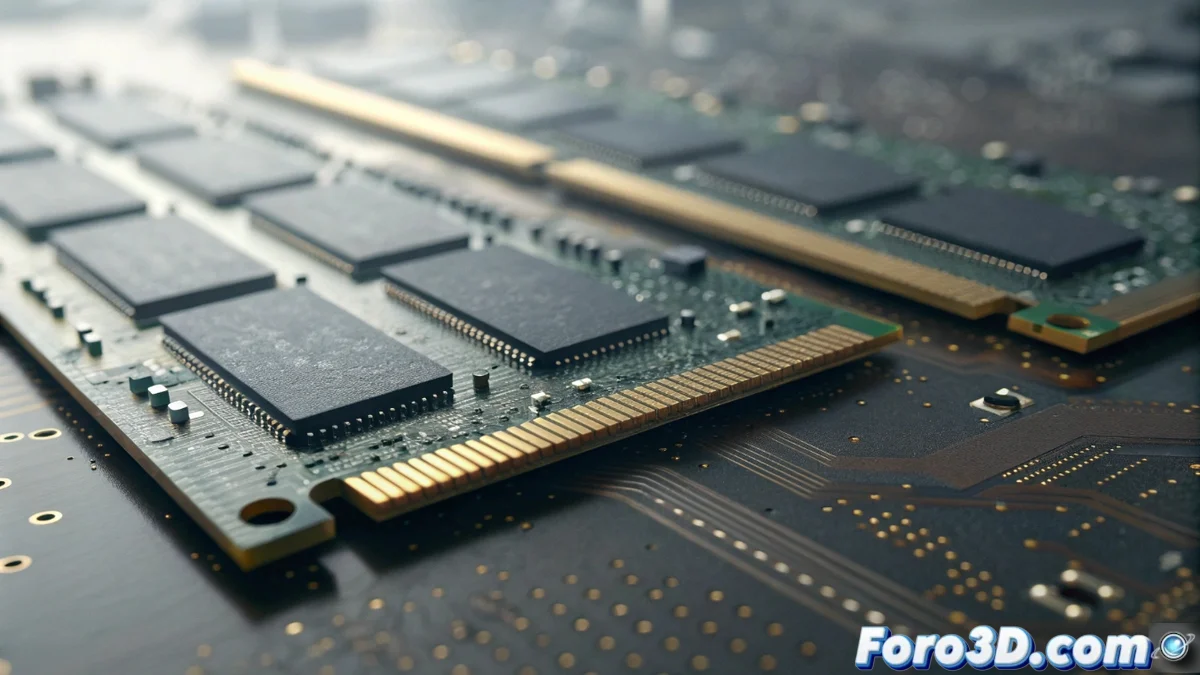
Verifica che la tua RAM funzioni alla velocità promessa
Quando si acquista un equipo preconfigurato, è frequente scoprire che i moduli di memoria non raggiungono la loro velocità massima secondo le specifiche del produttore. Questo accade a causa di configurazioni predefinite del sistema o profili non abilitati. 🧐
Controllo della velocità attuale in Windows
Per verificare la frequenza reale della tua RAM, accedi al Gestione attività usando la combinazione Ctrl+Shift+Esc. Vai alla scheda Prestazioni, seleziona Memoria e osserva il valore in MHz. Se questa cifra è notevolmente inferiore a quella annunciata, sarà necessario apportare regolazioni. 📊
Passi per la verifica:- Apri il Gestione attività con Ctrl+Shift+Esc
- Naviga alla scheda Prestazioni e fai clic su Memoria
- Annota la velocità mostrata e confrontala con le specifiche tecniche
È curioso come paghiamo per caratteristiche premium che il sistema nasconde, come un regalo che dobbiamo cercare per tutta la casa.
Attivazione dei profili XMP ed EXPO
La soluzione più efficace è abilitare il profilo di memoria estensibile nel BIOS/UEFI. Riavvia l'equipo e accedi alla configurazione del firmware premendo ripetutamente Delete o F2 durante l'avvio. Cerca l'opzione XMP per piattaforme Intel o EXPO per AMD, attivala e salva le modifiche prima di uscire. ⚙️
Procedura di attivazione:- Riavvia l'equipo e accedi al BIOS/UEFI con Delete/F2
- Individua e attiva XMP (Intel) o EXPO (AMD)
- Salva le modifiche e riavvia per applicare la nuova configurazione
Massimizza le prestazioni del tuo sistema
Garantire che la memoria RAM funzioni alla sua velocità certificata è cruciale per ottenere le prestazioni complete per cui hai pagato. Questo semplice passo evita l'overclocking manuale e assicura che il tuo investimento renda al massimo. 💯