Lo studio Argentum ha rilasciato gratuitamente il suo strumento Hair Cinematic Tool per Unreal Engine 5. Questo strumento facilita l'accesso ai parametri interni di Unreal Engine 5 relativi all'illuminazione e alle ombre dei capelli, migliorando l'aspetto delle animazioni renderizzate.
Caratteristiche dello strumento
Il Hair Cinematic Tool permette ai creatori di contenuti di accedere ai parametri nascosti per il rendering delle acconciature, aiutando a ottenere render di maggiore qualità per cinematica, animazioni ed effetti visivi (VFX). La sua interfaccia grafica consente di regolare le variabili interne di Unreal Engine, come le variabili di console (CVars), per i capelli, le ombre di voxelizzazione e le ombre profonde.
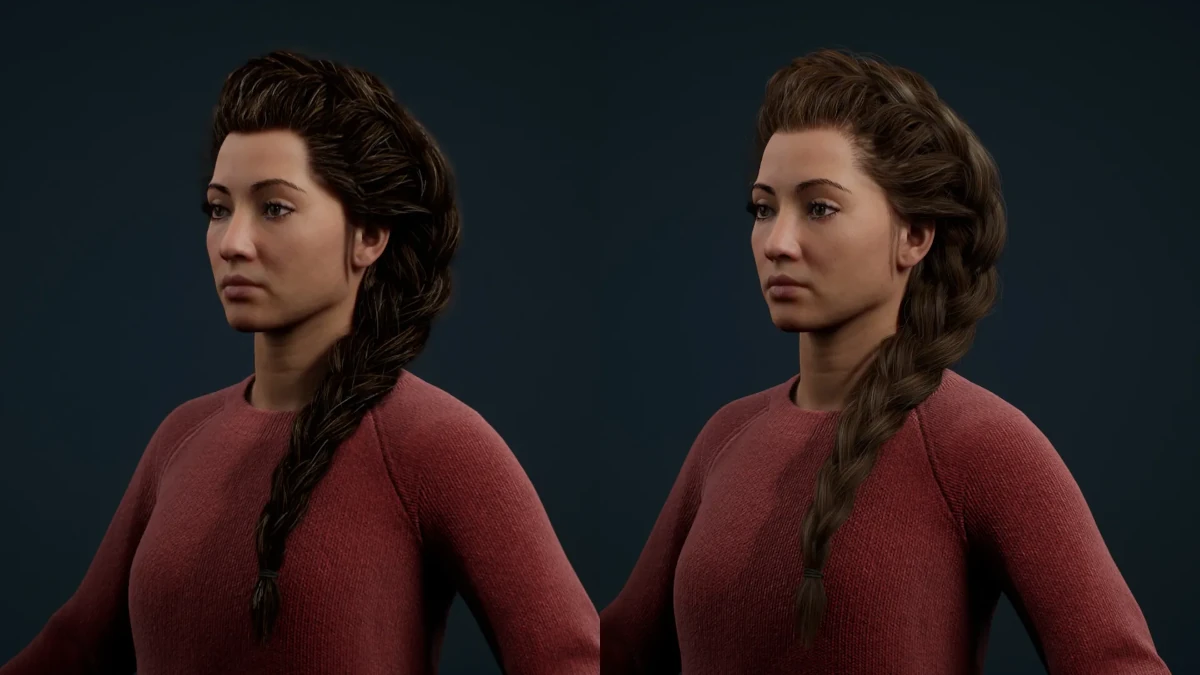
Argentum Studio descrive questo strumento come una risorsa per concedere il controllo totale sulle impostazioni di rendering delle acconciature, affrontando la mancanza di opzioni dettagliate native nella piattaforma. Attraverso di esso, gli utenti possono regolare il rendering dei capelli e del pelo, migliorando l'illuminazione e le ombre dello stesso.
Requisiti di sistema
Il Hair Cinematic Tool è compatibile con Unreal Engine 5.1 e versioni superiori. È disponibile gratuitamente sotto la licenza standard di ArtStation Marketplace, che ne permette l'uso in progetti commerciali.
Come funzionano le ombre in Hair Strands Groom in Unreal Engine

Voxelization Shadow
È il tipo di ombra predefinito che utilizza una fonte di luce. Offre un rendimento economico, ma la qualità visiva è inferiore rispetto al Deep Shadow. Questa opzione produce ombre più morbide.
Deep Shadow
Genera mappe di ombre a 4 strati e ha un costo maggiore in termini di rendimento, essendo ideale per inquadrature ravvicinate dove la qualità è cruciale.
Raytracing Groom Shadow
È un'opzione non raccomandata a causa del suo forte impatto sulle prestazioni senza offrire miglioramenti significativi nella qualità visiva.
È importante notare che sia Voxelization che Deep Shadow non funzionano con Raytracing Soft Shadow né con VirtualShadowMap (Lumen), sebbene non causino artefatti critici.
Impostazioni globali dei capelli
- Enable on Play: Attiva tutte le impostazioni nella modalità Play(PIE) o nel rendering con Movie Render Queue. Questa opzione è abilitata per impostazione predefinita.
- Use Cinematic Settings: Attiva tutte le impostazioni nel Viewport (InEditor). È utile quando il groom è sovraccarico e si perdono prestazioni (fps). Può essere disattivata per lavorare comodamente nella scena senza perdere le impostazioni precedenti. Si consiglia di attivarla al momento del rendering in Movie Render Queue.
- Hair Compose After Translucency: Permette di cambiare l'ordine di rendering con oggetti traslucidi. Il valore predefinito è 1.
- Hair DOF: Controlla la profondità di campo per i capelli. Questa impostazione non funziona bene e produce un sfocatura poco estetica sui capelli. Si consiglia di disattivarla, poiché la profondità di campo applicata ai capelli migliora il risultato visivo. Il valore predefinito è On.
- Hair Sort by Depth: Permette di cambiare l'ordine delle intersezioni tra capelli grossi e fini. Il valore predefinito è Off.
Questo strumento fornisce agli utenti una grande flessibilità per regolare l'aspetto dei capelli e del pelo, migliorando notevolmente la qualità delle scene renderizzate in Unreal Engine 5.
Puoi scaricarlo da qui.