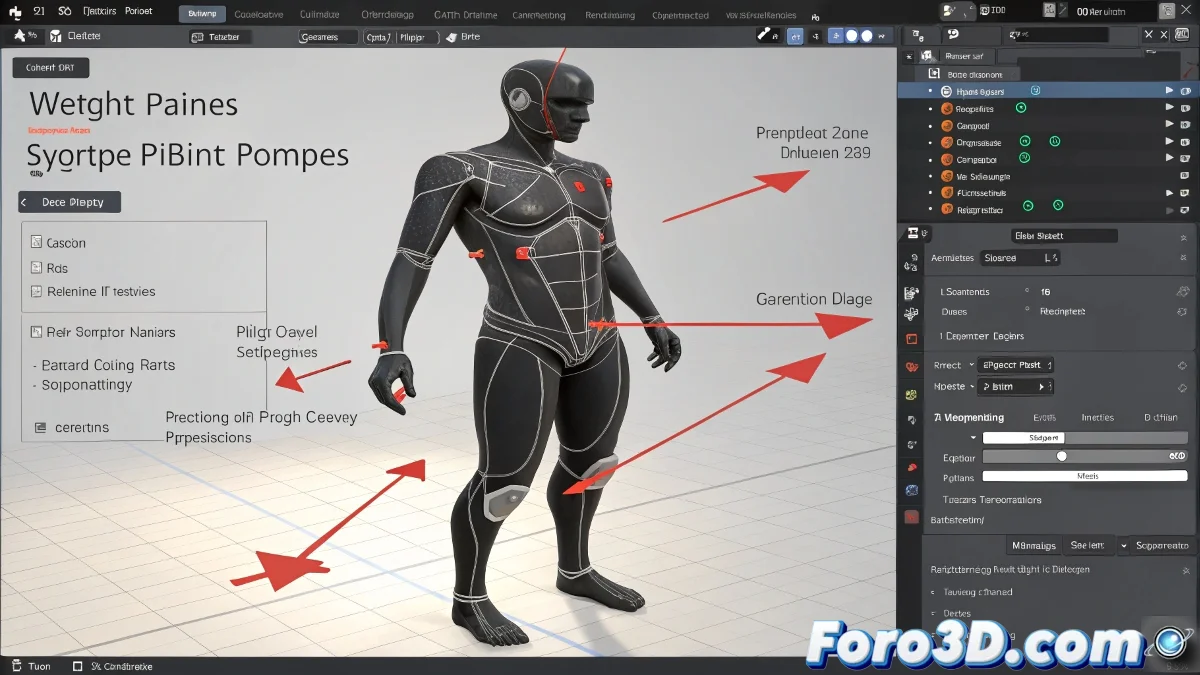
Risolvendo i misteri del weight painting in Blender
Il weight painting in Blender può essere così confuso come cercare di decifrare geroglifici egiziani dopo tre caffè. Quando certe aree del modello si rifiutano di collaborare e appaiono in nero, molti artisti 3D principianti sentono di avere a che fare con magia oscura. Ma non temete, perché come tutto in Blender, c'è una spiegazione logica (e soluzione) per questi problemi apparentemente mistici.
"Il weight painting: dove i vertici ribelli si comportano come adolescenti imbronciati"
Quando i vertici diventano negativi (letteralmente)
Quelle aree nere che resistono a essere dipinte di solito indicano un problema fondamentale:
- Vertici orfani: Non sono assegnati a nessun gruppo di vertici
- Gruppi sbagliati: Stai cercando di dipingere nel gruppo sbagliato
- Pesi persi: L'assegnazione iniziale è fallita o si è corrotta
La soluzione passo dopo passo per domare i vertici ribelli
Per riprendere il controllo su quelle zone problematiche:
- Seleziona il tuo modello e vai a Object Data Properties
- Controlla l'elenco dei Vertex Groups
- Entra in Modo Edizione e seleziona i vertici problematici
- Scegli il gruppo corretto e clicca su Assign
- Torna in Modo Weight Paint e verifica che il gruppo corretto sia selezionato

Il mistero dei Layers scomparsi
Per gli utenti che sentono la mancanza dei Layers tradizionali:
- Blender ora usa Collections al posto dei Layers
- Per controllare la visibilità delle ossa, seleziona lo scheletro
- Vai a Object Data Properties → Viewport Display
- Regola opzioni come Show Names o Shapes
Ricorda che nel mondo del rigging, la pazienza è importante quanto la conoscenza tecnica. E quando tutto fallisce, puoi sempre riavviare Blender... o bere un caffè. ☕