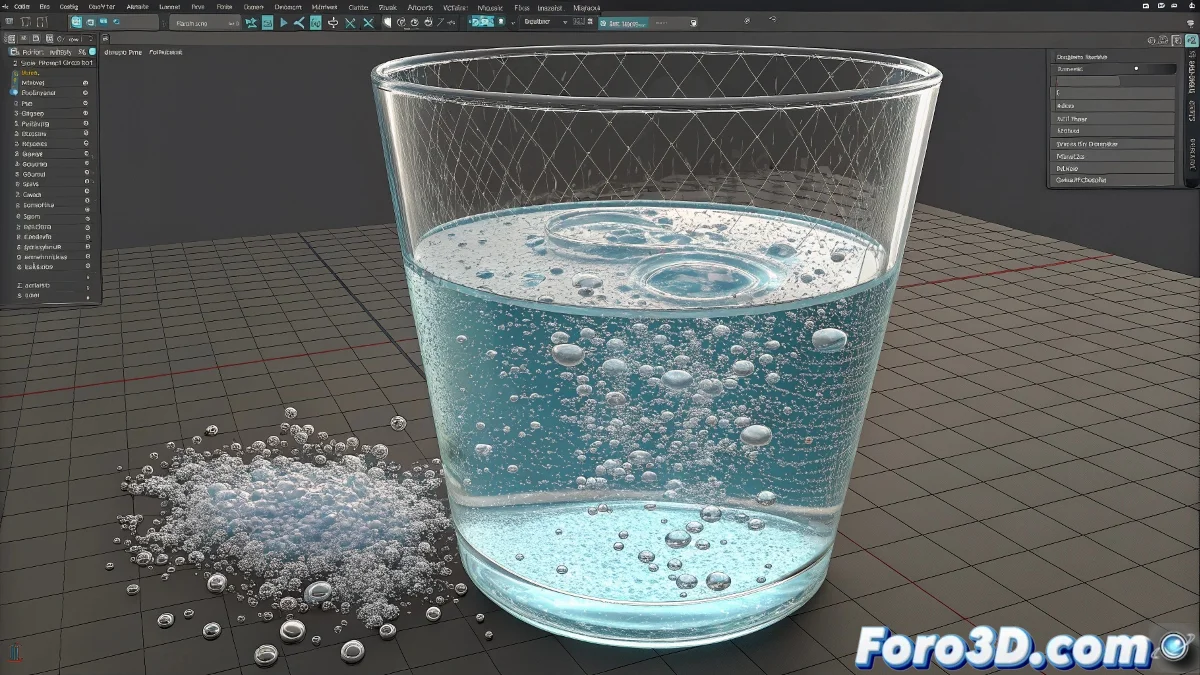
Il mistero dell'Intermediate Object in nParticles
Il problema che descrivi con l'Intermediate Object in nParticles di Maya è uno di quei casi in cui un'opzione apparentemente innocua può avere conseguenze devastanti per la tua simulazione. L'Intermediate Object non è semplicemente un toggle di visibilità, ma un componente fondamentale che memorizza lo stato processato della tua malla generata dalle particelle. Quando lo disattivi, non stai nascondendo la malla, stai distruggendo i dati che Maya aveva calcolato per crearla.
Il motivo per cui ottieni risultati completamente diversi riconvertendo le particelle in poligoni è che il processo di meshing in nParticles dipende non solo dai parametri attuali, ma anche dallo stato memorizzato della simulazione e da calcoli intermedi che si perdono quando disattivi l'Intermediate Object. È come se buttassi gli ingredienti preparati di una ricetta e poi cercassi di ricrearla da zero con gli stessi ingredienti crudi.
In nParticles, l'Intermediate Object è la memoria del meshing: senza di esso, Maya dimentica come convertire le tue particelle in liquido
Cos'è realmente l'Intermediate Object
L'Intermediate Object in nParticles agisce come un buffer di geometria processata. Non è la malla finale che vedi, ma una versione intermedia che Maya usa per ottimizzare e memorizzare.
- Memorizzazione di dati processati: salva la malla già calcolata
- Ottimizzazione delle prestazioni: evita di ricalcolare ogni frame
- Preservazione della qualità: mantiene la consistenza nella malla
- Dipendenza dalla cache: collegato alla nCache delle particelle
Recupero della malla persa
Se hai appena disattivato l'Intermediate Object, esiste la possibilità di recupero a seconda che tu abbia la cache e dello stato della tua scena.
La prima cosa è verificare se hai una nCache salvata della simulazione. La cache contiene i dati delle particelle che possono rigenerare la malla 😊
- Controllare nCache: nel menu nCache > Attach Existing Cache
- Rigenerare dalla cache: se hai la cache, riconvertire in poligoni
- Verificare la history: che non hai eliminato il nodo mesh
- Backup della scena: recuperare da versioni salvate
Soluzione quando non c'è recupero
Se la malla è persa irreversibilmente, devi ricreare il processo di meshing dall'inizio con i parametri corretti.
Seleziona le tue nParticles e vai su nMesh > Create nMesh. Poi regola meticolosamente tutti i parametri per eguagliare il tuo risultato originale.
- Mesh Method: Triangle Mesh per liquidi
- Blend Mesh: 100% per massima continuità
- Mesh Smoothing: 2-4 per levigatura adeguata
- Vertex Smoothing: 1-2 per bordi naturali
Problema di densità di poligoni decrescente
Il secondo problema che descrivi, in cui la malla perde densità nel tempo, indica problemi con la threshold e la conservazione delle particelle.
Questo accade quando il sistema sta perdendo particelle o quando la threshold di meshing è mal configurata per particelle che si disperdono.
- Conservation: verificare che sia 1.0 (senza perdita di particelle)
- Threshold: ridurre per maggiore sensibilità a bassa densità
- Particle Size: animare se le particelle si espandono molto
- Max Count: aumentare se vengono eliminate particelle
Configurazione ottimale per liquidi stabili
Per evitare che la malla scompaia, hai bisogno di parametri che mantengano la coesione del liquido durante tutta la simulazione.
Il segreto sta nel bilanciare la densità delle particelle con le threshold di meshing in modo che Maya abbia sempre abbastanza geometria con cui lavorare.
- Liquid Simulation: attivare in nParticle Shape
- Incompressibility: 10-20 per liquidi realistici
- Viscosity: 0.1-0.5 per acqua normale
- Surface Tension: 10-30 per coesione di gocce
Metodo con multiple mesh
Per simulazioni lunghe o complesse, considera di creare multiple mesh in diversi segmenti di tempo e unirle dopo.
Simula per sezioni, salva ogni malla separatamente e poi unisci le geometrie in una sequenza continua.
- Simulazione per parti: frame 1-100, 101-200, ecc.
- Mesh per sezione: creare nMesh per ogni segmento
- Unione in post: o usando riferimento di geometria
- Gestione cache: nCache separata per sezioni
Ottimizzazione senza perdere Intermediate Object
Invece di disattivare l'Intermediate Object, usa queste tecniche per ottimizzare le prestazioni senza distruggere la tua malla.
Il problema originale di scena pesante si può risolvere con migliori pratiche di ottimizzazione invece di opzioni distruttive.
- Display Type: cambiare in Points o Bounds durante il lavoro
- Visibility off: nascondere malla, non disattivare Intermediate
- Proxy geometry: usare malla semplice durante lo sviluppo
- Gestione layer: organizzare in layer visibili/invisibili
Prevenzione per progetti futuri
Implementa questo flusso di lavoro sicuro per evitare di perdere mall in simulazioni future di nParticles.
La chiave sta nella gestione proattiva della cache e nella comprensione di quali opzioni sono distruttive versus temporanee.
- Save incremental: salvare versioni numerate frequentemente
- nCache sempre: creare cache prima del meshing
- Documentare parametri: prendere note delle impostazioni critiche
- Test meshing precoce: verificare qualità dall'inizio
Soluzione con script di recupero
Se la situazione è critica, esistono script MEL che possono aiutare a recuperare o ricostruire connessioni perse.
Questi script cercano nodi orfani e ricostruiscono connessioni tra nParticles e mesh perse.
- Script di diagnosi: elencare tutte le connessioni nParticle
- Riconnessione automatica: script che ricreano nMesh
- Estrazione parametri: estrarre impostazioni per ricreazione
- Strumenti community: script condivisi nei forum
Flusso di lavoro di recupero
Segui questo processo metodico per massimizzare le tue possibilità di recuperare o ricreare la tua simulazione persa.
La pazienza è cruciale. Lavora sistematicamente e non fare cambiamenti drastici senza prima testare in una scena di prova.
- Passo 1: Verificare nCache esistente e riconnettere
- Passo 2: Tentare di ricreare nMesh con parametri originali
- Passo 3: Regolare parametri di densità e threshold
- Passo 4: Implementare ottimizzazioni sicure
Lezione appresa sull'Intermediate Object
Questa esperienza, sebbene frustrante, ti ha insegnato una lezione preziosa sul flusso di lavoro in nParticles.
L'Intermediate Object è uno di quegli elementi che sembra opzionale ma è fondamentale per l'integrità della tua simulazione.
- Non è toggle di visibilità: è memorizzazione di dati
- Critico per qualità: influisce sulla consistenza della malla
- Collegato alla cache: dipende dalla nCache per ricreazione
- Meglio nascondere: che disattivare permanentemente
Dopo aver applicato queste soluzioni, non solo recupererai il controllo sulla tua simulazione di liquidi, ma avrai imparato a gestire nParticles in modo più professionale e sicuro... sebbene probabilmente svilupperai la sana abitudine di salvare backup prima di toccare qualsiasi opzione che dica "intermediate" o "cache" 💧