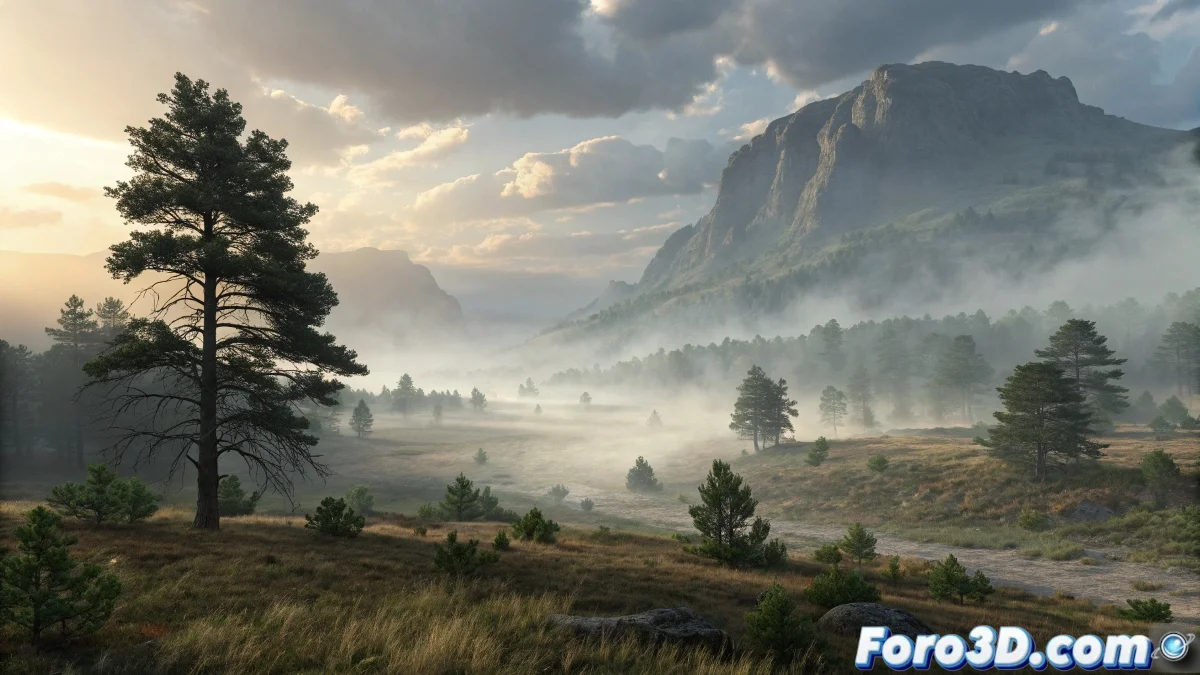
Quando la nebbia decide essere timida in primo piano
Il problema della nebbia irregolare in pCloud è uno di quei desafíos frustranti in cui la simulazione sembra cospirare contro il senso comune. La paradosso è evidente: hai l'emettitore al centro, ma la nebbia vicina alla camera appare più tenue dello sfondo, creando quell'effetto anti-naturale che descrivi perfettamente. Questo comportamento è solitamente dovuto a una combinazione di fattori di render e parametri di particelle che interagiscono in modo contro-intuitivo.
Hai identificato correttamente il sintomo e la tua intuizione su Volume Fog e Environment Fog è corretta - sono più semplici ma meno flessibili. La buona notizia è che pCloud può produrre risultati eccellenti, ma richiede di comprendere la sua logica interna particolare.
Regolazione dei parametri critici di pCloud
Il principale colpevole è solitamente il parametro Viewport % in combinazione con il Render %. Vai alle proprietà di pCloud e verifica che entrambi siano al 100%. Molti utenti riducono il Viewport % per migliori prestazioni durante il lavoro, ma si dimenticano di riportarlo al 100% per il render finale.
Il secondo parametro critico è Particle Size in relazione alla Distance to Camera. Particelle molto piccole possono diventare "trasparenti" a causa del materiale quando sono vicine alla camera. Aumenta la Size o regola il materiale per compensare questo effetto.
- Viewport % e Render % al 100%
- Particle Size regolato in base alla distanza dalla camera
- Particle Quantity sufficiente per densità uniforme
- Speed e Variation bilanciati per distribuzione omogenea
Una nebbia perfetta è come un buon sussurro: si sente presente in tutta la stanza, non solo negli angoli
Configurazione dei materiali per densità uniforme
Il materiale assegnato a pCloud è importante quanto i parametri delle particelle. Usa un materiale Particle Age o Particle MBlur collegato all'opacità, ma con una curva di Age che mantenga l'opacità costante durante tutta la vita della particella. Molte configurazioni predefinite hanno fade in e fade out che causano il problema che descrivi.
Per il colore, usa una Particle Age map con lo stesso colore in tutti i punti della curva, o meglio ancora, usa un materiale semplice senza mappe di età se cerchi uniformità totale. La trasparenza deve essere controllata tramite il canale Opacity principale, non attraverso le mappe di particelle.
- Materiale senza fade in/out in Particle Age
- Opacità costante durante tutta la vita utile
- Colore uniforme senza variazione per età
- Self-Illumination per effetto di nebbia luminosa
Tecnica alternativa con più pCloud
Se un singolo pCloud non dà il risultato desiderato, considera di usare multipli sistemi pCloud sovrapposti. Crea un pCloud per la nebbia generale di sfondo e un altro specifico per il primo piano, con parametri ottimizzati per ogni distanza. Questo ti dà un controllo indipendente su ogni zona.
Per il pCloud di primo piano, usa particelle più grandi e meno variazione nella velocità. Per quello di sfondo, particelle più piccole con maggiore variazione. Questa tecnica simula meglio il comportamento reale della nebbia, che di solito ha variazioni di densità a diverse profondità.
- pCloud specifico per primo piano
- pCloud aggiuntivo per sfondo e medio piano
- Dimensione delle particelle diverse per sistema
- Materiali leggermente diversi per variazione naturale
Soluzione con Environment Fog migliorato
Se decidi di tornare a Environment Fog, ci sono tecniche per migliorarlo. Usa Volume Fog con Noise attivato, ma con parametri molto sottili. Regola Uniformity a 0.8-0.9 per maggiore omogeneità, e Levels a 4-5 per dettaglio sufficiente senza esagerare l'effetto nuvoloso.
Per il controllo della densità per distanza, anima il parametro Near % e Far % con curve morbide che mantengano la densità costante. La chiave è usare valori molto vicini tra Near e Far (es: Near 85%, Far 90%) per minimizzare la differenza tra primo piano e sfondo.
- Volume Fog con Noise sottile
- Uniformity alta per omogeneità
- Near e Far % con valori vicini
- Exponential per decadimento più naturale
Ottimizzazione dell'illuminazione e del render
L'illuminazione influisce drammaticamente sulla percezione della densità. Usa luci ambientali morbide ed evita luci dirette intense che possono "lavare" la nebbia vicina alla camera. Le luci volumetriche possono aiutare a definire la densità, ma richiedono regolazioni attente.
Nelle opzioni di render, verifica i parametri di Atmospherics. Aumenta Steps per migliore qualità, specialmente se usi Volume Fog. Per pCloud, assicurati che il sistema di particelle sia nella categoria corretta per essere influenzato dall'illuminazione ambientale.
- Illuminazione ambientale morbida e diffusa
- Evitare luci dirette intense in primo piano
- Steps di render aumentati per qualità
- Multiplier di atmospherics regolato con cura
Risolvere questo mistero ti permetterà di creare nebbie atmosferiche credibili che avvolgono realmente la scena invece di nascondersi sullo sfondo. Perché in 3ds Max, anche la nebbia più timida può imparare a distribuirsi uniformemente quando conosce i parametri adeguati 😏
Configurazione rapida per nebbia uniforme
Valori base per pCloud uniforme:
Viewport %: 100
Render %: 100
Particle Size: 8-12 unità
Materiale: Opacità 60-80%, senza Particle Age
Variation: 10-20% per distribuzione uniforme