L'arte dell'efficienza nell'animazione con Blender
Nel flusso di lavoro di animazione dei personaggi, la capacità di copiare, incollare e manipolare pose rapidamente non è un lusso, è una necessità ⚡. Blender, con la sua filosofia di produttività orientata ai tasti rapidi, offre un insieme di strumenti estremamente potenti per gestire le pose che, una volta padroneggiate, possono ridurre drasticamente il tempo di animazione. Questi tasti rapidi trasformano processi tediosi di ripetizione manuale in operazioni istantanee, permettendoti di concentrarti sull'arte, non sui compiti ripetitivi.
I tre re: copiare, incollare e invertire
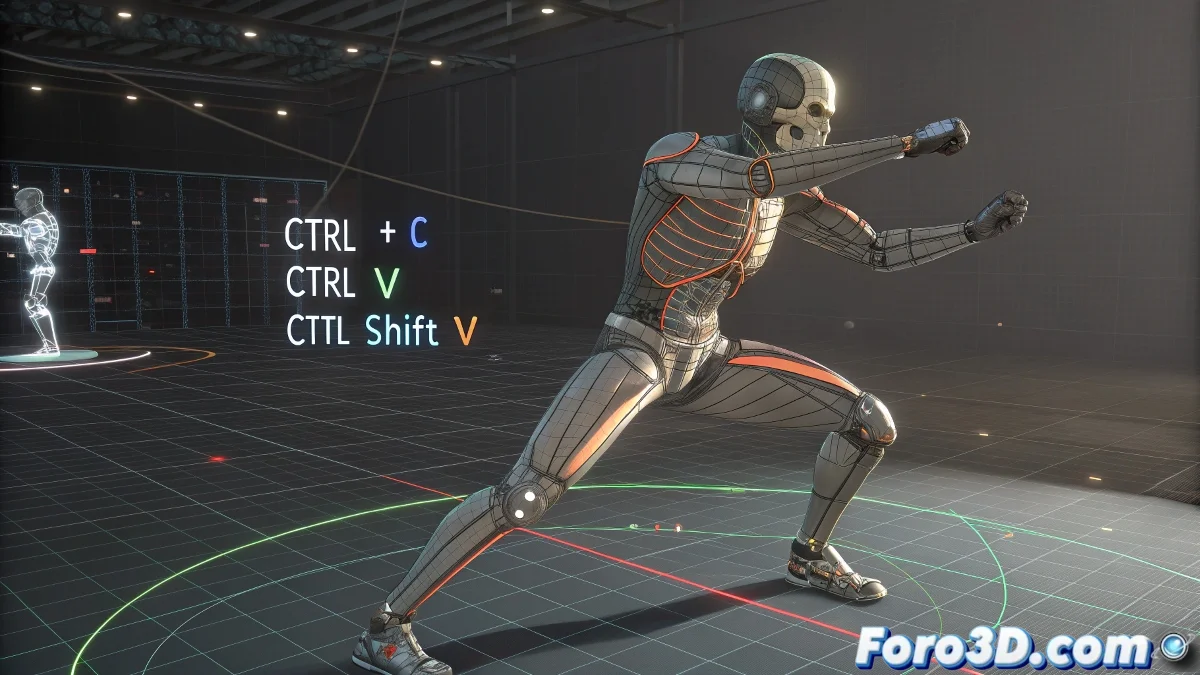
La santissima trinità della produttività in Pose Mode di Blender si riassume in tre combinazioni di tasti:
- Ctrl + C: Questo comando copia la posa completa di tutte le ossa visibili e selezionate dell'armatura. Se non ci sono ossa selezionate specificamente, copierà la posa di tutto lo scheletro.
- Ctrl + V: Incolla la posa precedentemente copiata. È cruciale capire che incolla la trasformazione esatta (rotazione, posizione, scala) memorizzata, per cui il personaggio di destinazione deve avere una struttura di ossa identica affinché funzioni correttamente.
- Ctrl + Shift + V: La gemma della corona. Questo comando incolla la posa invertita. È inestimabile per creare simmetria. Ad esempio, se hai copiato la posa del braccio destro, usando Ctrl+Shift+V sul lato sinistro, Blender invertirrà intelligentemente le rotazioni e le posizioni, creando una posa speculare perfetta.
Padroneggiare Ctrl+Shift+V è come avere un assistente che ricorda sempre come appare l'altro lato.
Selezione intelligente: il potere è nel dettaglio
La magia di questi tasti rapidi si moltiplica con una selezione intelligente. Non sempre vuoi copiare l'intera posa. Per copiare solo la postura di un braccio e la gamba controlaterale, semplicemente seleziona quelle ossa specifiche prima di premere Ctrl+C. Poi, seleziona le ossa equivalenti sull'altro lato o su un altro personaggio e incolla. Blender è abbastanza intelligente da mappare la posa solo sulle ossa che sono selezionate nel momento dell'incolla, rendendolo ideale per trasferire pose parziali o creare variazioni asimmetriche rapidamente.
Limitazioni e migliori pratiche
Sebbene siano potenti, questi tasti rapidi hanno le loro limitazioni. La più importante è che la posa è memorizzata solo nella RAM temporanea della tua sessione attuale di Blender. Se chiudi il file o Blender si chiude, la posa copiata andrà persa. Per preservare pose preziose, devi salvarle come Actions o creare fotogrammi chiave. Inoltre, l'incolla invertita (Ctrl+Shift+V) funziona meglio su personaggi modellati e rigged con simmetria perfetta. Se il rig è asimmetrico, i risultati possono essere imprevedibili e richiedere regolazioni manuali.
Flusso di lavoro consigliato
Per integrare questi tasti rapidi fluidamente nel tuo pipeline:
- Blocking iniziale: crea le pose chiave principali della tua animazione manualmente.
- Riutilizzo e simmetria: usa Ctrl+C e Ctrl+Shift+V per replicare pose simmetriche tra i lati del personaggio, risparmiando un'enorme quantità di tempo.
- Libreria di pose: per pose comuni (idle, saluto, accovacciarsi), crea un file Blender separato dove salvi armature con queste pose. Puoi aprirlo, copiare la posa (Ctrl+C) e poi incollarla (Ctrl+V) nel tuo personaggio principale.
- Correzione e regolazione: dopo l'incolla, revisiona sempre e regola manualmente la posa per assicurarti che si integri perfettamente con il contesto dell'animazione, specialmente se i rig non sono perfettamente identici.
Rendendo questi tasti rapidi una seconda natura, la tua velocità di animazione in Blender schizzerà alle stelle. E quando potrai creare un ciclo di camminata completo in minuti invece che ore, sentirai il vero potere della produttività digitale a portata di mano 😉.