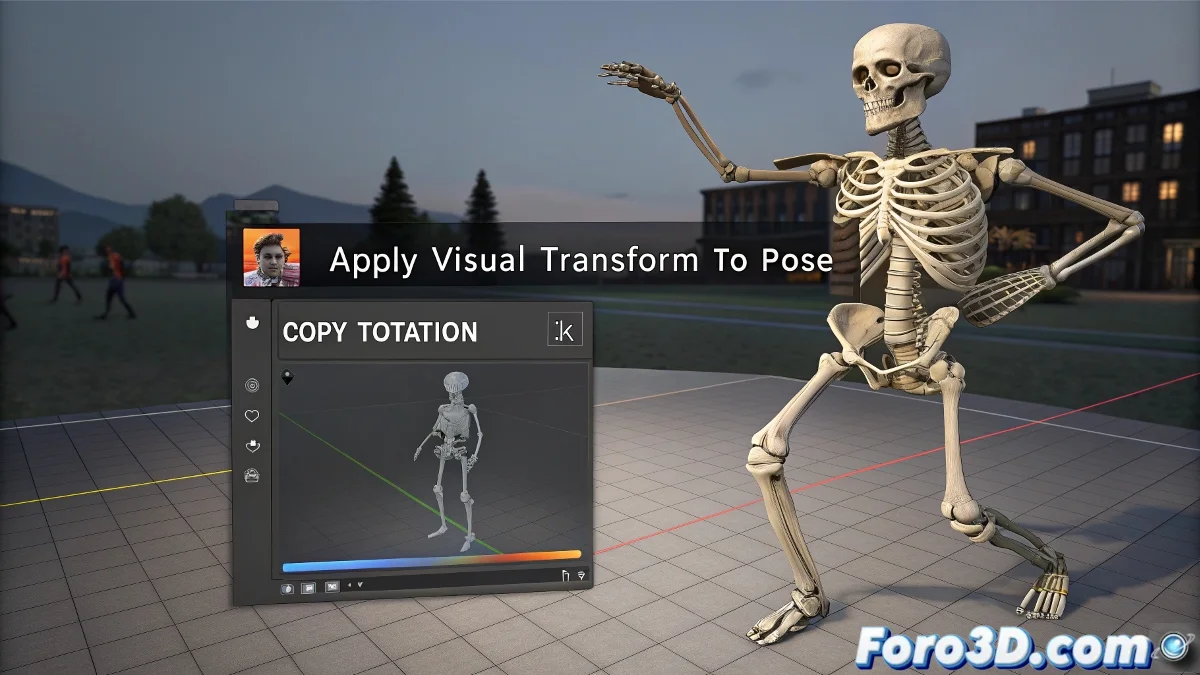
Quando Blender prende i tuoi ordini troppo alla lettera
Gli chiedi Apply Visual Transform su un osso e, come un genio che interpreta male un desiderio, Blender ti concede esattamente ciò che hai chiesto... ma distruggendo il tuo rig nel processo. 😅 Questo comando è famoso per causare salti inspiegabili nei personaggi animati, specialmente quando ci sono constraints o gerarchie complesse coinvolte.
Il perché del caos: anatomia di un disastro tecnico
Il problema avviene perché:
- Il comando ricalcola la posizione locale dell'osso
- I constraints rimangono attivi dopo l'applicazione
- Esiste un conflitto tra trasformazioni visive e reali
"Apply Visual Transform è come riavviare il tuo router: a volte risolve il problema, altre volte ti lascia senza internet del tutto" — Saggezza di animatori frustrati
Flusso di lavoro sicuro per trasformazioni
Segui questo processo per evitare disastri:
- Disattiva temporaneamente tutti i constraints interessati
- Bakea l'animazione se prevedi di esportare su game engine
- Usa controller esterni (empties) per manipolazione sicura
- Applica in modalità Rest prima di animare quando possibile
Casi in cui puoi usarlo senza paura
Il comando è sicuro quando:
- ✅ Lavori con ossa senza constraints
- ✅ Sei in modalità Rest Pose (non durante l'animazione)
- ✅ L'osso è indipendente nella gerarchia
Per rig complessi, considera di usare Apply Pose as Rest Pose come alternativa più stabile, anche se richiede di ricalibrare i keyframe esistenti.
Quando il danno è già fatto: primi soccorsi
Se il tuo personaggio sembra già avere un attacco epilettico:
- 🩹 Usa Ctrl+Z immediatamente se Blender non si è chiuso
- 🩹 Recupera versioni precedenti con il sistema di autosave
- 🩹 Ricostruisci il constraint interessato da zero
E ricorda: se tutto fallisce, puoi sempre sostenere che il tuo personaggio sta provando un nuovo stile di danza moderna. Dopotutto, nel mondo del 3D a volte i bug diventano feature... finché il rigger non ti uccide. 💀