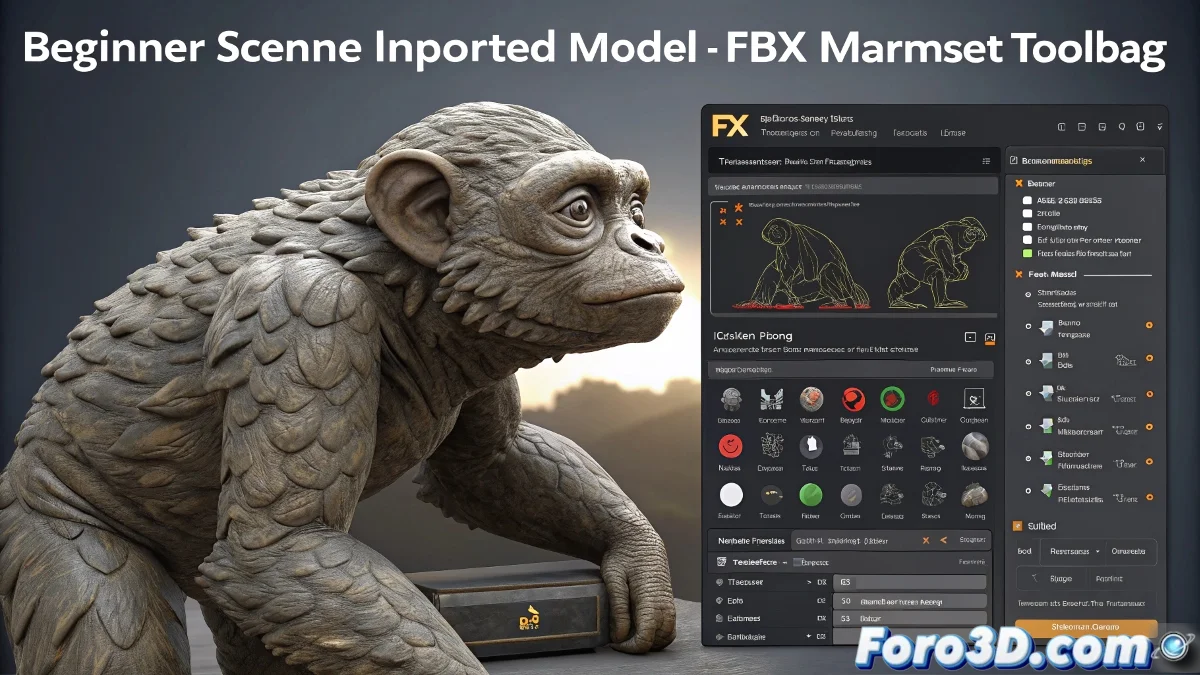
Quando i tuoi materiali di ZBrush scompaiono come lacrime nella pioggia 🌧️
Esporti la tua scultura perfetta da ZBrush e all'aprirla in Marmoset... ¡sorpresa! La tua opera maestra sembra un modello di PS1. Non è un errore, è che i matcaps di ZBrush sono solo maschere di visualizzazione, non materiali reali. Marmoset si aspetta shader fisici che devi configurare manualmente.
Flusso di lavoro professionale per materiali
- Prepara in ZBrush:
- Organizza ogni parte in Polygroups distinti
- Usa Export with Groups al salvare FBX
- Importa in Marmoset:
- Controlla il pannello Materials
- Crea nuovi shader per ogni gruppo
- Assegna texture:
- Collega mappe di normali/height
- Regola parametri di roughness/metallic
"I matcaps sono come il trucco: sembrano fantastici in ZBrush ma non sopravvivono al viaggio verso Marmoset" — Artista 3D anonimo
Trucchi avanzati per il controllo totale
| Problema | Soluzione |
|---|---|
| Tutti i subtools condividono materiale | Esportare con "Groups As Separate Meshes" |
| Perdo dettagli all'importare | Verificare scala e suddivisioni in FBX |
| Voglio mantenere i colori | Estrarre Color Map da ZBrush |
Il metodo del material ID (per i coraggiosi)
Per progetti complessi:
- 📍 Assegna Material ID per Polygroup in ZBrush
- 📍 Esporta con Keep Polypaint attivato
- 📍 In Marmoset usa Material ID Split all'importare
Questo metodo richiede più configurazione ma permette di assegnare automaticamente diversi shader basati sui gruppi di ZBrush.
Quando il caos è già installato
Se hai importato senza preparazione:
- 🛠️ Usa Mesh Groups in Marmoset per separare manualmente
- 🛠️ Applica Auto Smoothing per bordi puliti
- 🛠️ Genera Quick Loader per riutilizzare configurazioni
E ricorda: se dopo tutto il tuo modello continua a sembrare di plastica economica, puoi sempre sostenere che è uno stile artistico lowpoly retro. Dopo tutto, nel mondo del 3D a volte i limiti tecnici diventano firme visive... fino a quando il cliente chiede perché il suo personaggio premium sembra un giocattolo di Happy Meal. 🍔