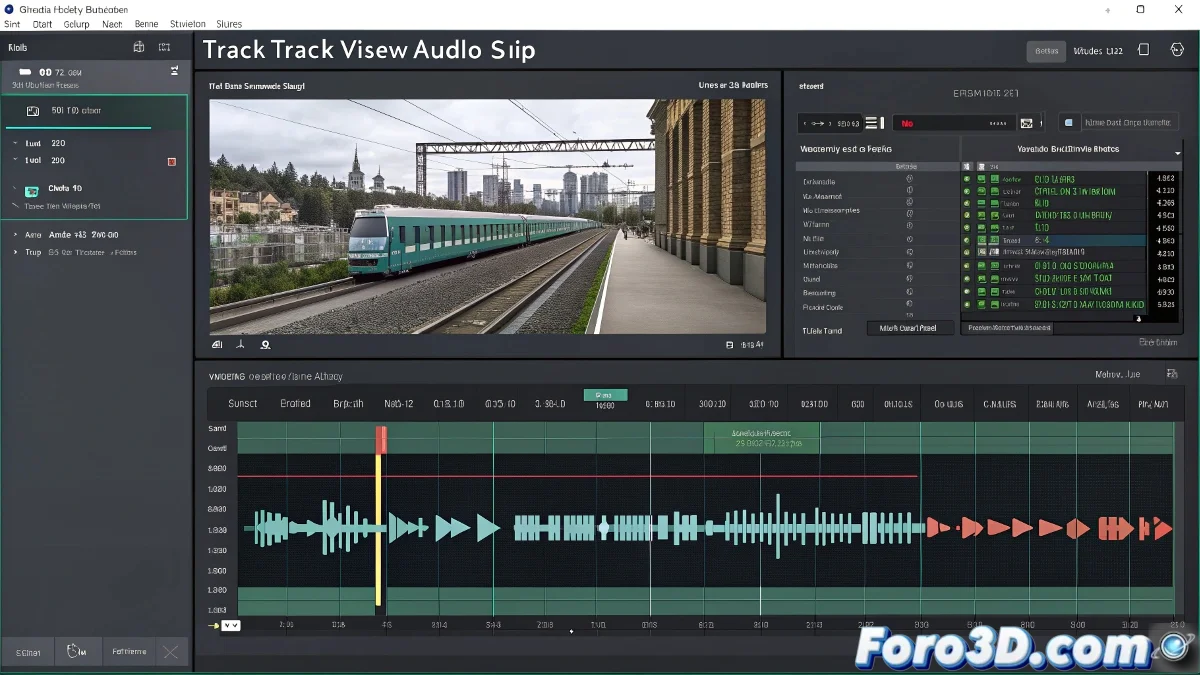
Come riprodurre audio in un intervallo di frame
Quando inserisci un file audio in Track View → Sound, questo viene riprodotto su tutta la linea temporale per impostazione predefinita. Se vuoi che si senta solo in un intervallo specifico (ad esempio dal 50 all'80), non puoi ritagliarlo direttamente in 3ds Max, ma esistono diverse modalità per controllarlo 🎧.
Preparare l'audio in un editor esterno
Il modo più efficace è preparare il file al di fuori di 3ds Max in un editor come Audacity o Adobe Audition. Taglia il frammento che ti serve (frame 50 a 80 convertiti in secondi secondo i tuoi FPS) ed esportalo come un nuovo file WAV. Poi importalo in Track View → Sound.
Usare l'opzione Start Time
Un'altra opzione pratica è usare la configurazione di Start Time quando aggiungi il file in Track View. Questo ti permette di spostare l'inizio del suono in modo che coincida con il frame 50, regolando così la sincronizzazione ⏱️.
Dividere in clip audio
Se hai bisogno di ancora più controllo, dividi il tuo file in diversi frammenti e carica solo quelli che corrispondono all'intervallo che ti serve. In questo modo potrai organizzare meglio le tue tracce di riferimento.
Un dettaglio da tenere a mente
Ricorda che 3ds Max non è progettato come editor audio, ma come strumento di animazione. Il suono viene usato solo come riferimento per sincronizzare i movimenti. L'ideale è preparare la traccia in un editor esterno e portare solo lo stretto necessario 🎬.