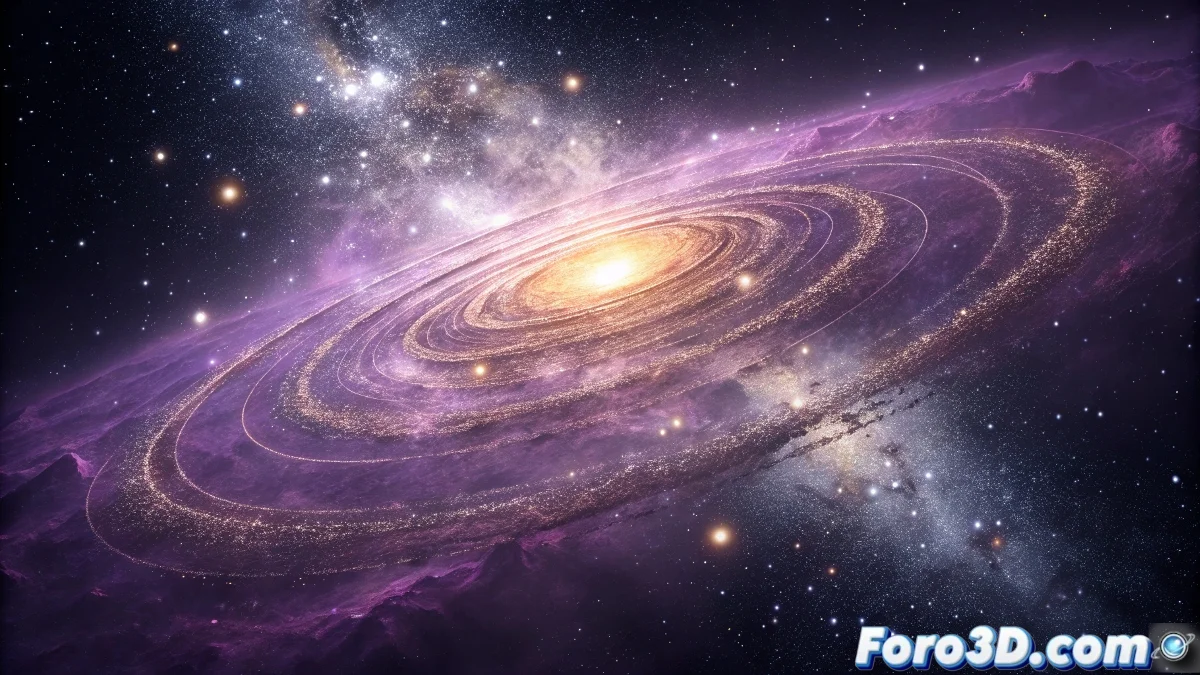
Ricreando il mistero dei raggi gamma galattici con Krita e Wacom Intuos Pro
Il affascinante dibattito astrofisico sull'eccesso di raggi gamma nel centro galattico rappresenta un'opportunità straordinaria per esercitare le nostre abilità di illustrazione scientifica digitale. Utilizzando Krita insieme alla tablet Wacom Intuos Pro, possiamo ricreare visivamente come la distribuzione di materia oscura coincide spazialmente con questo misterioso fenomeno, e confrontarla con l'ipotesi alternativa dei pulsar di millisecondi non osservati. Questa guida passo a passo ti porterà attraverso l'intero processo di creazione, dalla ricerca di riferimento alla composizione finale che mostra entrambe le teorie in condizioni di parità. 🌠
Fase 1: Ricerca e comprensione del fenomeno
Prima di aprire Krita, è cruciale comprendere la base scientifica. Ricerca le caratteristiche dell'eccesso di raggi gamma: la sua distribuzione sferoidale, spettro energetico tra 1-3 GeV, e estensione di circa 5 kiloparsec. Studia i modelli di materia oscura come i profili di densità NFW ed Einasto, e investiga le proprietà dei pulsar di millisecondi e la loro distribuzione attesa nel bulbo galattico. Raccogli riferimenti visivi da: simulazioni di aloni di materia oscura, mappe del telescopio Fermi-LAT, diagrammi di magnetosfere di pulsar, e rappresentazioni del centro galattico. Questa preparazione garantirà che la tua illustrazione sia scientificamente precisa oltre che visivamente impattante.
Elementi chiave da ricercare:- Mappe di emissione gamma del Fermi-LAT
- Profili di densità di materia oscura dalle simulazioni
- Distribuzione spaziale di popolazioni stellari antiche
- Caratteristiche spettrali di pulsar di millisecondi
- Struttura del bulbo e barra galattici
- Posizione di fonti gamma conosciute nella regione
Fase 2: Configurazione di Krita e Wacom Intuos Pro
Configura Krita per ottimizzare il flusso di lavoro astronomico. Imposta un documento di 4000x4000 pixel a 300 DPI con spazio colore sRGB. La Wacom Intuos Pro si configura assegnando i bottoni ExpressKeys per strumenti frequenti: pennello (B), gomma (E), mano (H), e zoom. Il Touch Ring si programma per controllare la dimensione del pennello e lo zoom. Crea una palette di colori specifica per l'astronomia ad alta energia: blu profondi per raggi gamma, rossi scuri per materia oscura, dorati per pulsar, e neri intensi per lo spazio profondo.
La precisione della Wacom Intuos Pro è essenziale per rappresentare le sottili differenze tra distribuzioni astrofisiche.
Fase 3: Schizzo compositivo e struttura dei layer
Inizia con un layer di schizzo usando un pennello morbido a bassa opacità. Progetta una composizione che mostri chiaramente il confronto tra entrambe le ipotesi. Un approccio efficace è dividere l'illustrazione in tre pannelli: uno che mostra l'ipotesi di materia oscura, un altro l'ipotesi di pulsar, e un terzo che mostra la sovrapposizione e confronto diretto. Imposta una struttura di layer organizzata fin dall'inizio: sfondo spaziale, distribuzione stellare, materia oscura, raggi gamma, pulsar, ed elementi di annotazione.
Fase 4: Creazione dello sfondo galattico
Utilizzando la Wacom Intuos Pro con un pennello aerografo grande, dipingi lo sfondo del centro galattico. Inizia con neri profondi e aggiungi gradualmente toni bluastri e porpora per rappresentare il campo stellare e nubi di polvere. Usa pennelli con texture di "stelle" per creare il bulbo galattico caratteristico, con maggiore densità verso il centro. La pressione variabile della tablet ti permetterà di creare stelle di diversi brilli in modo naturale. Aggiungi la banda di polvere galattica usando pennelli con texture di nuvola a bassa opacità.
Fase 5: Rappresentazione della materia oscura
Per visualizzare la distribuzione di materia oscura, crea un nuovo layer in modalità "Sovrapponi" o "Luce morbida". Usa un pennello rotondo morbido con colore rosso scuro semitrasparente. Con la Wacom Intuos Pro, applica maggiore pressione al centro per rappresentare l'alta densità centrale e riduci gradualmente la pressione verso i bordi, creando il profilo di densità NFW caratteristico. Aggiungi vari layer con diverse opacità per creare un effetto volumetrico convincente. Utilizza maschere di layer per definire con precisione la forma sferoidale estesa.
Tecniche per materia oscura in Krita:- Molteplici layer in modalità di fusione per profondità
- Pennelli di sfocatura gaussiana per transizioni morbide
- Strumenti di gradiente per profili di densità
- Maschere vettoriali per forme matematicamente precise
- Filtri di rumore per texture di fluttuazioni di densità
- Layer di regolazione per fine-tuning di colore e contrasto
Fase 6: Visualizzazione dell'eccesso di raggi gamma
Crea un layer separato per i raggi gamma usando toni blu e ciano in modalità "Schermo" o "Somma". Con la Wacom Intuos Pro, utilizza un pennello di particelle per rappresentare la natura fotonica dell'emissione gamma. La pressione variabile ti permetterà di creare variazioni di intensità che riflettano i dati reali di Fermi-LAT. Sovrapponi questo layer con quello della materia oscura per mostrare la coincidenza spaziale. Usa strumenti di trasformazione per regolare scala e allineamento fino a ottenere la correlazione visiva ottimale.
Fase 7: Rappresentazione dei pulsar di millisecondi
Per l'ipotesi alternativa, crea un layer con piccoli punti dorati che rappresentino i pulsar non osservati. Usa un pennello con forma di stella e varia la dimensione e il brillo con la pressione della tablet per simulare una popolazione diversificata di pulsar. Distribuisci seguendo il profilo di densità di stelle antiche nel bulbo galattico. Aggiungi coni di radiazione sottili intorno ad alcuni pulsar usando pennelli con forma a ventaglio a opacità molto bassa, rappresentando i loro fasci di radiazione.
Fase 8: Integrazione ed effetti speciali
Combina tutti i layer usando modalità di fusione appropriate per creare una composizione coerente. Aggiungi effetti di luminosità nelle aree di maggiore intensità gamma usando layer in modalità "Aggiunta". Crea linee di griglia tenui per riferimento spaziale e scale di distanza in kiloparsec. Utilizza lo strumento di testo di Krita con la tablet Wacom per aggiungere annotazioni scientifiche che spieghino gli elementi chiave dell'illustrazione.
Fase 9: Composizione finale ed esportazione
Esamina la composizione completa e effettua regolazioni finali di colore e contrasto. Assicurati che il confronto tra ipotesi sia chiaro e oggettivo. Crea una legenda dettagliata che spieghi ogni elemento e il suo significato scientifico. Esporta in alta risoluzione per usi educativi e considera di creare versioni animate che mostrino come diversi parametri influenzerebbero le previsioni di ciascuna ipotesi.
Completando questa illustrazione in Krita con la Wacom Intuos Pro, avrai creato non solo un'opera d'arte, ma una potente strumento di comunicazione scientifica. Questa ricreazione visiva del dibattito sui raggi gamma galattici dimostra come l'arte digitale possa rendere accessibili concetti astrofisici complessi, permettendo a scienziati e pubblico generale di comprendere e partecipare a uno dei misteri più affascinanti della cosmologia moderna. Ogni tratto preciso con la tablet Wacom contribuisce a visualizzare l'elegante competizione tra spiegazioni scientifiche alternative, celebrando la natura collaborativa e competitiva della ricerca di frontiera.