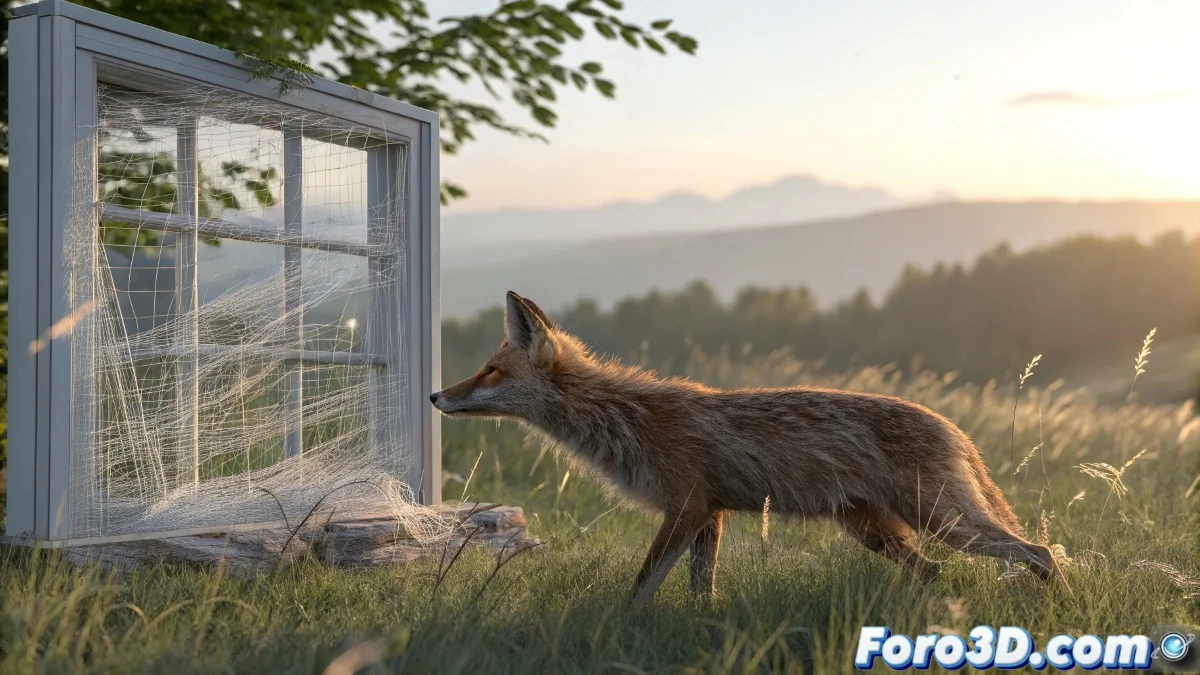
Il mistero del Fur Grass invisibile
Questo è un problema classico quando lavoriamo con Fur in Maya e materiali trasparenti. Il Fur Grass sembra scomparire magicamente quando lo guardiamo attraverso una finestra, lasciando un cerco fantasma che frustra qualsiasi tentativo di creare scene realistiche. Il problema non sta nel Fur né nel materiale della finestra separatamente, ma in come interagiscono durante il processo di render.
Quello che accade è che il ray tracer di Maya ha difficoltà a calcolare correttamente l'intersezione tra i raggi di luce, le superfici trasparenti e i sistemi di Fur. Senza la configurazione adeguata, il renderer semplicemente omette il Fur quando rileva che è dietro un materiale trasparente, considerandolo un'ottimizzazione quando in realtà è un problema di visualizzazione.
In Maya, il Fur dietro il vetro è come un attore timido che esce di scena quando le luci si accendono
Configurazione del materiale della finestra
Il primo passo è rivedere e regolare il materiale della finestra. I materiali trasparenti standard possono necessitare di parametri specifici per permettere la visibilità del Fur.
- Rifrazione attivata: assicurarsi che transmission sia maggiore di 0
- Trasparenza totale: colore di transmission in bianco puro
- IOR corretto: 1.5 per vetro standard
- Exit Color: disattivato o in nero
Attributi di render per Fur
Il sistema Fur di Maya ha attributi specifici che controllano il suo comportamento durante il render. Alcuni di questi possono limitare la visibilità attraverso superfici trasparenti.
Negli attributi di Fur Description, cerca la sezione di Render Settings e verifica che le opzioni di profondità e campionamento siano configurate correttamente 😊
- Fur Render Options: nel nodo Fur Description
- Hair Samples: aumentare a 4-8 per migliore qualità
- Fur Render Precision: alta o medio-alta
- Auto-Shadowing: disattivare temporaneamente per test
Impostazioni critiche di Ray Tracing
La soluzione più efficace generalmente sta nelle impostazioni di Ray Tracing del render. Maya deve calcolare correttamente i percorsi di luce attraverso le superfici trasparenti.
In Render Settings, vai alla scheda di Ray Tracing e aumenta i limiti di riflessione e rifrazione. Valori troppo bassi interrompono il calcolo prematuramente.
- Reflections: minimo 4, preferibilmente 6-8
- Refractions: minimo 6, preferibilmente 8-12 per vetro
- Max Trace Depth: somma di reflections + refractions
- Shadow Rays: aumentare a 2-3 per ombre morbide
Configurazione di telecamere e clipping
In alcuni casi, il problema può essere correlato ai piani di clipping della telecamera. Se il Fur è molto vicino o molto lontano, potrebbe non renderizzarsi correttamente.
Verifica i Near Clip Plane e Far Clip Plane della tua telecamera di render. Valori estremi possono causare la scomparsa di geometria molto piccola come il Fur.
- Near Clip Plane: 0.1-1.0 per scene normali
- Far Clip Plane: sufficiente per coprire tutta la scena
- Ortographic Views: evitare se ci sono problemi di profondità
- Camera Scale: verificare se non è troppo piccolo
Tecnica con render layer alternativi
Se le impostazioni precedenti non risolvono completamente il problema, considera di usare render layer separati per il Fur e la finestra.
Renderizza il Fur in un layer separato senza la finestra, e la finestra in un altro layer senza il Fur. Poi componi entrambi in post-produzione.
- Render Layer per Fur: senza l'oggetto finestra
- Render Layer per finestra: solo il materiale trasparente
- Composizione in post: usare canali alpha e profondità
- Regolazione di blending: modalità di fusione per integrazione
Verifica degli attributi di visibilità
Maya ha molteplici livelli di controllo della visibilità che possono influenzare il render. Verifica che tutti siano configurati correttamente.
Controlla sia gli attributi di visibilità di render nel nodo shape che i flag di visibilità nel display layer e nell'oggetto stesso.
- Render Stats: nel nodo shape della finestra
- Primary Visibility: attivato per tutti gli oggetti
- Casts Shadows: attivato per finestra e Fur
- Receive Shadows: attivato per il suolo e Fur
Soluzione con mental ray (se applicabile)
Se stai usando mental ray invece di Arnold, le impostazioni necessarie sono diverse. Mental ray ha il suo sistema per gestire pelo e trasparenze.
In mental ray, cerca i parametri di ray marching e aumenta i samples per materiali dielettrici e sistemi di pelo.
- Unidad mia_material: usare architectural invece di standard
- Trace Depth: aumentare nelle impostazioni di render di mental ray
- Final Gathering: attivare per migliore illuminazione indiretta
- Unidad mia_material x_passes: verificare in multi-render
Ottimizzazione per render efficiente
Le impostazioni suggerite possono aumentare significativamente il tempo di render. Queste strategie ti aiuteranno a mantenere l'efficienza.
Usa region rendering per testare solo l'area problematica durante lo sviluppo. Una volta risolto, applica le impostazioni al render completo.
- Region rendering: per test rapidi
- Low quality preview: durante lo sviluppo
- Progressive rendering: per vedere risultati parziali
- Cache di Fur: pre-calcolare per render multipli
Flusso di lavoro di diagnosi
Segui questo processo sistematico per identificare e risolvere il problema. Inizia con il più semplice e procedi in complessità.
Crea una scena di test minima con solo una finestra semplice e un piccolo patch di Fur per isolare il problema.
- Passo 1: Scena minima con piano come finestra e Fur base
- Passo 2: Applicare impostazioni di Ray Tracing base
- Passo 3: Verificare materiali e attributi di render
- Passo 4: Trasferire la soluzione alla scena principale
Dopo aver applicato queste soluzioni, il tuo Fur Grass dovrebbe essere visibile perfettamente attraverso le finestre, creando quel cerco realistico che completa la tua scena... anche se probabilmente ora noterai altri dettagli che vorrai migliorare, ma questa è la natura del lavoro in 3D 🌿