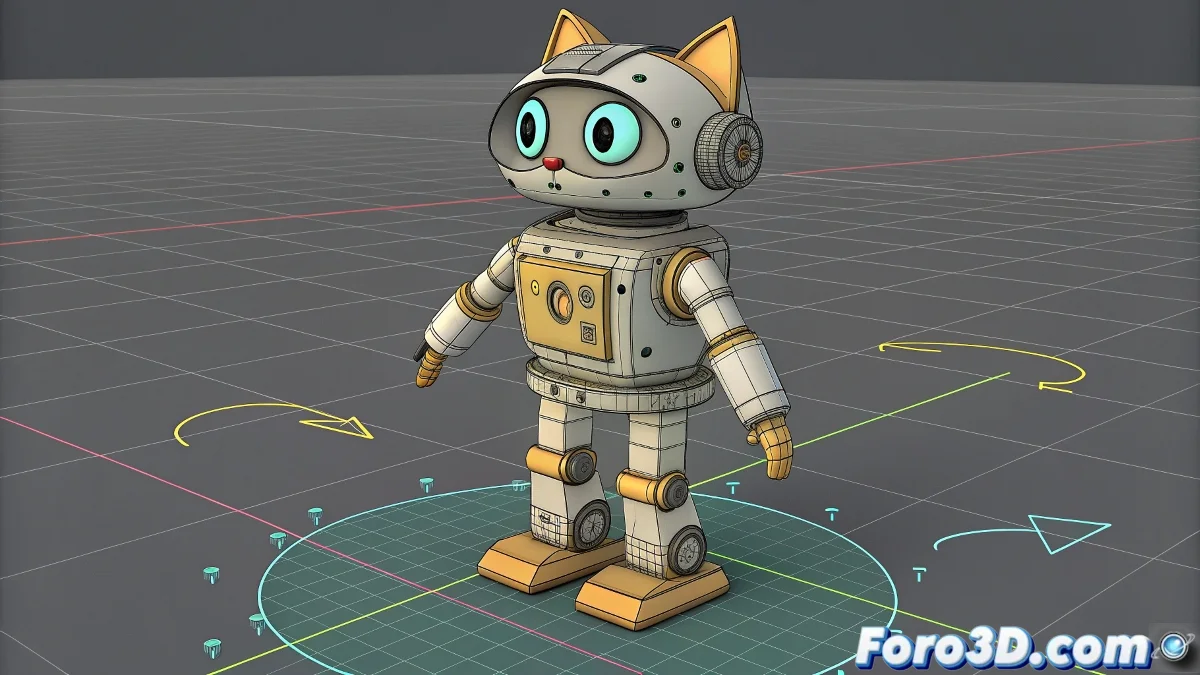
La sfida di domare i pivot di CAT Parent
Lavorare con CAT Parent in 3ds Max per fare il rigging di un robot dovrebbe essere una passeggiata, ma presto scopri che i suoi pivot hanno una volontà propria 🤖. Il sistema è ottimizzato per creature organiche, dove le rotazioni seguono pattern biomedici prevedibili. Per un robot, dove ogni giunto dell'armatura può necessitare di un asse di rotazione unico e personalizzato, la gestione automatica dei pivot di CAT diventa un muro. Cercare di spostare un pivot manualmente è una battaglia persa; CAT lo resetterà al refresh successivo, lasciandoti con la frustrazione di un controllo rigido dove hai bisogno di flessibilità.
La soluzione elegante: helper come pivot esterni
La strategia vincente è non combattere contro CAT, ma aggirarlo. Invece di modificare il pivot interno dell'osso CAT—missione quasi impossibile—usa un Helper o Dummy come pivot proxy esterno. Posiziona questo helper esattamente nella posizione e con l'orientamento che desideri per l'asse di rotazione del pezzo del robot. Questo helper agisce come intermediario; sarà il punto attorno al quale ruoterà realmente il pezzo, liberandoti dalla tirannia del sistema di pivot interni di CAT.
Lottare contro i pivot di CAT è come boxare con uno specchio, ricevi sempre il colpo di ritorno.
Il ponte constraint: collegando l'osso all'helper
Con l'helper al suo posto, devi collegare l'osso CAT a esso. Qui brillano i Constraints. Seleziona l'osso CAT, vai al pannello Animation > Constraints > Parent Constraint e picka l'helper. Nelle opzioni del constraint, assicurati che sia attiva solo la rotazione (Rotation) e non la posizione, a meno che tu non voglia che l'osso si muova con l'helper. Regola gli assi in Key Mode affinché la rotazione dell'helper si mappi correttamente sulla rotazione dell'osso. Ora, quando ruoti l'helper, l'osso CAT ruoterà obbedientemente attorno al pivot personalizzato dell'helper.
Mantenendo la gerarchia e l'organizzazione
Per un rig pulito e animabile, l'organizzazione è chiave. Parentizza ogni helper allo stesso elemento a cui è parentizzato il suo osso CAT corrispondente (es., allo stesso segmento padre del limb). Questo assicura che quando muovi il braccio completo, l'helper e il suo pivot custom si muovano con esso, mantenendo la relazione spaziale corretta. Nomina gli helper in modo chiaro, come Helper_Arm_L_Pivot, per non perderti in una matassa di punti di controllo. Utilizza layer per mostrare o nascondere tutti gli helper facilmente e mantenere il viewport pulito durante l'animazione.
Flusso di lavoro per un robot perfettamente articolato
Segui questi passaggi per implementare pivot custom nel tuo robot:
- Configurazione base di CAT: crea il tuo scheletro base con CAT Parent come faresti normalmente.
- Posizionamento degli helper: per ogni osso che necessita di un pivot custom, crea un helper posizionato e orientato esattamente come desideri l'asse di rotazione.
- Applicazione dei constraints: applica un Parent Constraint dall'osso CAT all'helper, attivando solo la rotazione.
- Gerarchia: parentizza l'helper all'elemento padre appropriato nella gerarchia di CAT affinché erediti le sue trasformazioni.
- Controllo per l'animatore: nascondi gli ossa CAT originali e lascia solo gli helper visibili affinché l'animatore manipoli questi pivot custom.
- Prova: anima gli helper per verificare che i pezzi del robot ruotino in modo naturale e meccanicamente corretto.
Adottando questo metodo, trasformerai il tuo rig di CAT da un sistema rigido a uno flessibile quanto ne hai bisogno, perfetto per l'articolazione precisa richiesta dai robot. E la cosa migliore di tutte, CAT continuerà a credere di essere in controllo, quando in realtà hai preso il comando dietro le quinte 😉.