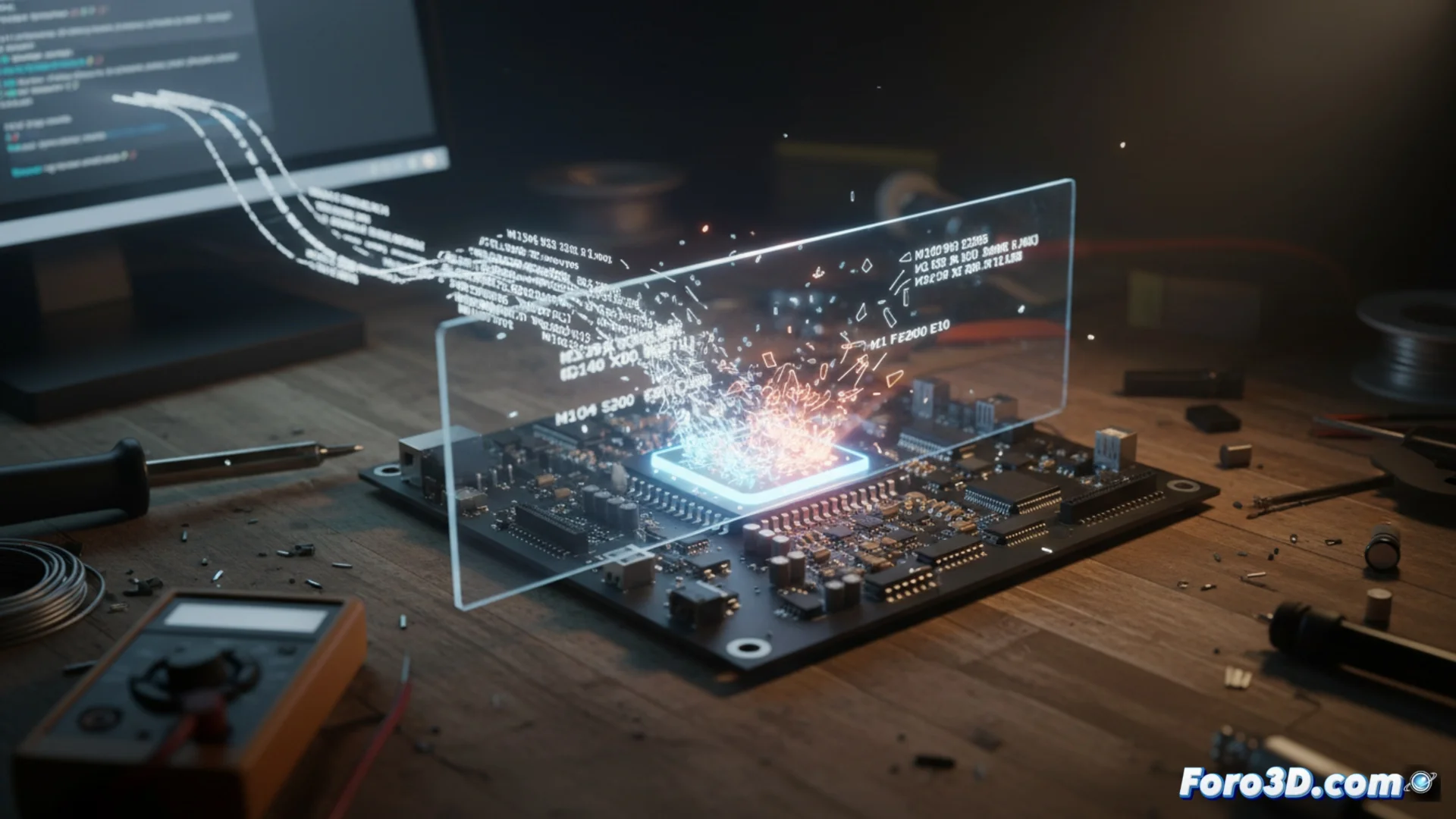
Perché la tua stampante 3D ignora certi comandi G-code
È comune che, inviando un file da stampare, la macchina si fermi o ignori istruzioni. Questo accade frequentemente perché il firmware della stampante non è in grado di processare comandi G-code specifici che riceve. Il firmware funge da cervello della macchina, traducendo gli ordini in movimenti. Se non è programmato per un ordine specifico, semplicemente lo ignora. 🧠
Il ruolo decisivo del firmware
Il firmware è il software interno che controlla l'hardware della tua stampante 3D. I produttori non implementano lo standard G-code completo, ma un insieme adattato alle capacità delle loro macchine. Per questo, un comando che funziona su un modello può essere inesistente per un altro. La limitazione non è un difetto, ma una decisione di design.
Fattori chiave in questa limitazione:- Personalizzazione del produttore: Ogni marca dà priorità alle funzioni che il suo hardware può eseguire in modo affidabile.
- Capacità di elaborazione: I firmware più basilari hanno un repertorio di comandi più ridotto per ottimizzare le prestazioni.
- Mancanza di standardizzazione: Sebbene esista uno standard, la sua applicazione varia enormemente tra diverse schede di controllo.
Un firmware che non riconosce un comando non darà sempre un errore; spesso lo omette in silenzio, il che può portare a fallimenti di stampa imprevisti.
L'influenza critica del software di slicing
Il slicer o software di laminazione è responsabile quanto il firmware. Questo programma genera il codice G specifico basandosi su un profilo della stampante preconfigurato. Se cambi macchina ma non aggiorni il profilo nello slicer, questo continuerà a produrre istruzioni per il modello precedente, creando un conflitto diretto. 🔧
Come lo slicer definisce cosa si stampa:- Utilizza configurazioni predefinite per ogni modello, che includono i comandi G-code che può generare.
- Gestisce gli script di inizio e fine della stampa, dove di solito si inseriscono comandi personalizzati.
- Un profilo errato è una delle cause più comuni per cui la stampante non risponde come ti aspetti.
Passi per diagnosticare e correggere il problema
Per risolvere l'incompatibilità, segui un metodo ordinato. Prima, identifica i comandi che la tua stampante può eseguire consultando il suo manuale ufficiale. Poi, revisiona e regola la configurazione nel tuo software di slicing. La soluzione passa solitamente per allineare questi tre elementi: l'hardware, il suo firmware e il profilo nello slicer. ✅
Inizia verificando di aver selezionato il modello corretto nel menu a tendina dello slicer, un errore classico nella community. Poi, esamina e modifica gli script di inizio per eliminare comandi non supportati. Se hai bisogno di più funzionalità, valuta l'opzione di aggiornare il firmware a una versione più recente del produttore o a un'alternativa open source come Marlin, il che può ampliare significativamente il repertorio di istruzioni disponibili. Ricorda che la coerenza tra tutto il tuo flusso di lavoro è essenziale per stampare senza intoppi.