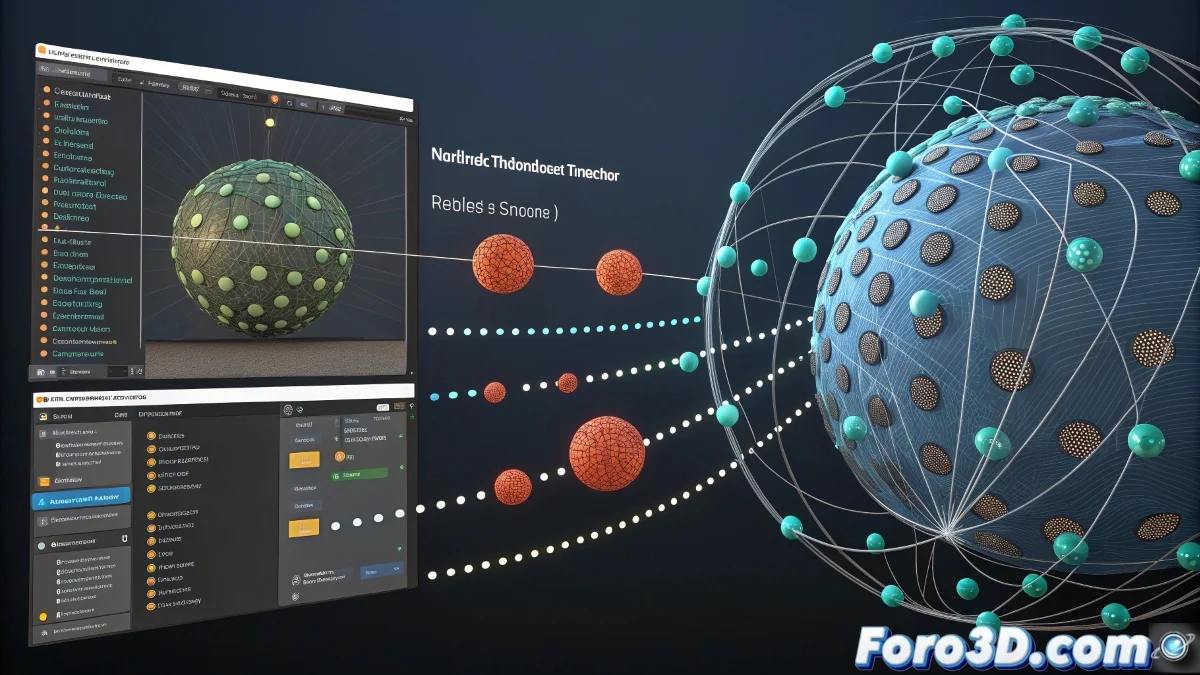
La sfida di migrare particelle tra software
Trasferire particelle da Blender a 3ds Max è come cercare di tradurre una poesia tra lingue molto diverse: entrambi i programmi hanno filosofie e architetture completamente diverse per gestire i sistemi di particelle. Blender usa principalmente il suo sistema integrato Eevee/Cycles, mentre 3ds Max lavora con Particle Flow, Thinking Particles o sistemi di terze parti. Il trasferimento diretto non è possibile, ma esistono metodi efficaci per ottenere il risultato che cerchi.
L'approccio più efficace non è trasferire le particelle come sistema attivo, ma convertire la simulazione in geometria che 3ds Max possa interpretare. Questo significa che perderai la capacità di modificare i parametri della simulazione, ma guadagnerai la visualizzazione esatta del risultato che hai creato in Blender.
Trasferire particelle tra Blender e 3ds Max è come congelare un momento nel tempo: perdi il movimento ma conservi la bellezza
Metodo con Alembic per particelle come punti
Il formato Alembic (.abc) è il tuo miglior alleato per questo trasferimento. Può esportare le particelle come punti individuali che 3ds Max può leggere.
- In Blender: File > Esporta > Alembic (.abc)
- Selezionare solo particelle: nelle impostazioni di esportazione
- Attivare "Point Clouds": per esportare particelle come punti
- Range di frame completo: esportare tutta l'animazione
Esportare come geometria instanziata
Se le tue particelle hanno geometria instanziata (come rocce, foglie, ecc.), puoi esportarle come mesh animate.
In Blender, converti le particelle in mesh temporaneamente usando il modificatore "Mesh Sequence Cache" o esportando frame per frame 😊
- Convertire in mesh: Oggetto > Converti in > Mesh
- Esportare come sequenza OBJ: un file per frame
- Usare naming consistente: particelle_001.obj, particelle_002.obj
- Preservare trasformazioni: attivare nelle impostazioni di esportazione
Metodo con FBX e conversione manuale
Il formato FBX può trasferire certi tipi di particelle, specialmente se sono sistemi semplici. Non è ideale ma può funzionare per casi base.
In Blender, esporta come FBX e attiva l'opzione "Oggetti Selezionati" per esportare solo il sistema di particelle.
- Esportazione FBX: con animazioni attivate
- Scala 1.0: evitare problemi di scala
- Forward: -Z Forward: compatibilità con 3ds Max
- Up: Y Up: standard per 3ds Max
Conversione in VDB per effetti volumetrici
Se lavori con particelle volumetriche (fumo, fuoco, nuvole), il formato VDB è la tua migliore opzione per trasferire la densità.
Usa l'addon "Blender to OpenVDB" in Blender per esportare le tue particelle come volume, poi importa in 3ds Max con un caricatore VDB.
- Installare OpenVDB: in Preferenze > Add-on
- Esportare come .vdb: dal menu File
- Importare in 3ds Max: con Phoenix FD o V-Ray Volume Grid
- Aggiustare scala: i VDB possono necessitare di riscalatura
Tecnica di render e composizione
Per casi in cui il trasferimento è molto complesso, considera di renderizzare le particelle in Blender e comporre con il render di 3ds Max.
Renderizza le particelle con canale alpha in Blender e il resto della scena in 3ds Max, poi uniscili in post-produzione.
- Render con alpha: in Blender, attivare Trasparente
- Stesso angolo della camera: coordinare tra i due software
- Formati compatibili: EXR per massima qualità
- Software di composizione: After Effects, Nuke, Fusion
Ricreazione del sistema in 3ds Max
L'opzione più professionale è ricreare il sistema di particelle in 3ds Max usando riferimenti visivi della tua simulazione in Blender.
Prendi screenshot o video della tua simulazione in Blender e usali come riferimento per ricreare l'effetto in Particle Flow o Thinking Particles.
- Riferimento video: esportare animazione da Blender
- Sequenze di immagini: per analisi frame per frame
- Note dei parametri: velocità, vita, dimensione, ecc.
- Particle Flow: sistema più simile a Blender
Metodo con CSV per dati grezzi
Per massimo controllo, esporta i dati di posizione delle particelle come CSV e poi importa in 3ds Max con script.
Usa Python in Blender per esportare posizione, velocità e dimensione di ogni particella in ogni frame in file CSV.
- Script di esportazione: in Blender con Python
- Formato CSV: frame,particle_id,x,y,z,etc.
- Script di importazione: in 3ds Max con MAXScript
- Dati Particle Flow: usare Birth Script o Position Object
Configurazione di materiali e shader
I materiali delle particelle quasi mai si trasferiranno correttamente. Preparati a ricrearli manualmente in 3ds Max.
Prendi nota delle impostazioni dei materiali in Blender o fai render di riferimento per eguagliare l'aspetto in 3ds Max.
- Catture di materiali: screenshot della configurazione nodi
- Valori specifici: colore, emissione, trasparenza
- Texture: esportare separatamente e riassegnare
- Conversione shader: Principled BSDF a materiale Standard
Problemi comuni e soluzioni
Questi sono gli ostacoli tipici nel trasferire particelle e come risolverli rapidamente.
Il problema più comune è la differenza di scala tra Blender e 3ds Max, che distorce completamente la simulazione.
- Problema di scala: applicare fattore di scala 0.01 o 100
- Orientamento scorretto: ruotare 90° su X o Z
- Velocità diversa: regolare frame rate o scala temporale
- Materiali mancanti: ricreare manualmente in 3ds Max
Flusso di lavoro raccomandato
Segui questo processo per un trasferimento di successo. La pazienza e l'organizzazione sono chiave in questo tipo di lavori cross-platform.
Inizia con una prova semplice con poche particelle prima di tentare di trasferire sistemi complessi.
- Passo 1: Esportare prova semplice da Blender
- Passo 2: Importare in 3ds Max e verificare scala/orientamento
- Passo 3: Aggiustare configurazioni di importazione
- Passo 4: Trasferire sistema completo
Strumenti e plugin utili
Esistono strumenti specifici che possono facilitare questo processo, anche se la maggior parte richiede configurazione manuale.
Indaga plugin come "Blender to Max Bridge" o strumenti di conversione sviluppati dalla comunità.
- Plugin commerciali: alcune suite di pipeline
- Script della comunità: forum e repository GitHub
- Tool di pipeline: in studi professionali
- Sviluppo personalizzato: per flussi ricorrenti
Dopo aver padroneggiato queste tecniche, potrai spostare particelle tra Blender e 3ds Max con relativa facilità, anche se sarà sempre più un'arte che una scienza esatta. La chiave sta nel comprendere i limiti di ogni metodo e scegliere quello che meglio si adatta al tuo progetto specifico 🔄