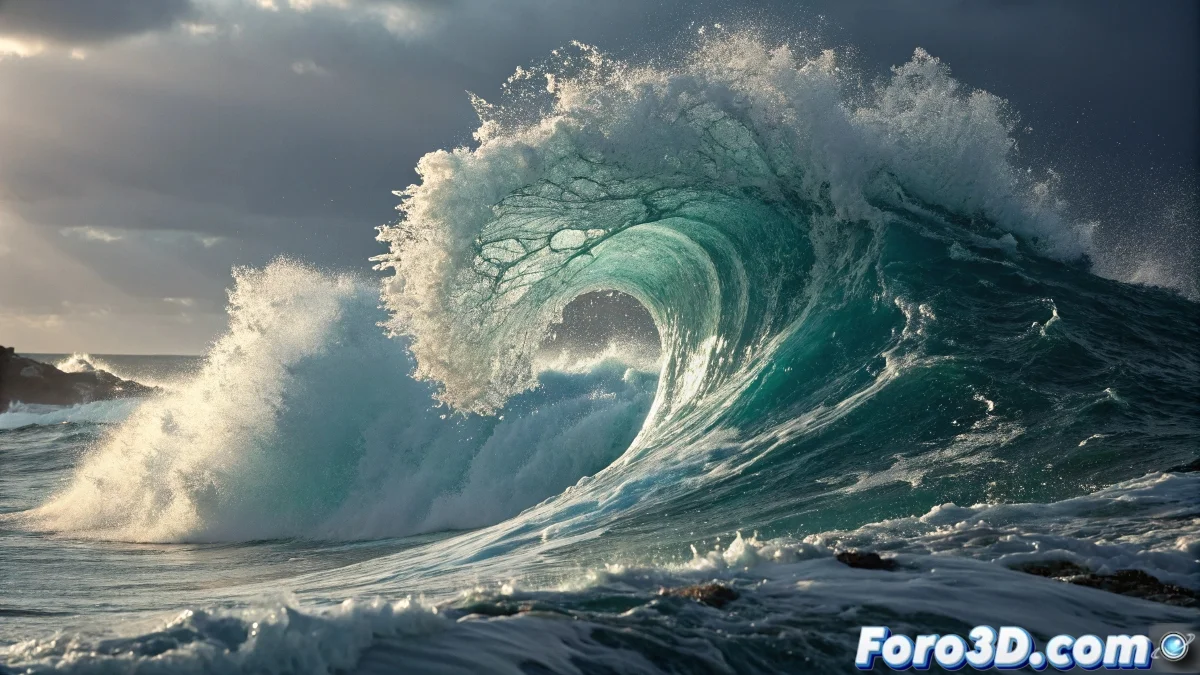
Quando le particelle decidono di essere fantasmi
Il problema delle particelle che non si renderizzano quando si combina RealFlow con Krakatoa è una di quelle sfide che può far dubitare della propria sanità mentale persino l'artista più esperto. La frustrazione è comprensibile quando hai seguito tutti i passaggi apparentemente corretti: importi le particelle da RealFlow, le vedi nel viewport, ma al renderizzare con Krakatoa ottieni solo un vuoto assoluto. Questo problema di solito ha molteplici livelli che devono essere affrontati sistematicamente.
L'integrazione tra RealFlow e Krakatoa è potente ma notoriamente capricciosa. Piccoli dettagli nella configurazione di importazione, i materiali o persino l'ordine degli operatori possono fare la differenza tra un render spettacolare e uno schermo nero.
Configurazione corretta di importazione da RealFlow
Il primo punto critico è nell'esportazione da RealFlow. Quando esporti le tue particelle, assicurati di usare il formato RealFlow Particle Bin (.bin) invece di formati generici. Nelle opzioni di esportazione, attiva Export Particles e verifica di star esportando tutti i tipi di particelle di cui hai bisogno (fluid, splash, foam, ecc.).
In 3ds Max, non usare il metodo di importazione standard. Invece, impiega il RealFlow Particle Loader specifico per Krakatoa. Vai su Create > Helpers > RealFlow > Particle Loader e configura il percorso ai tuoi file .bin. Questo loader è ottimizzato per l'integrazione con Krakatoa.
- Formato .bin per esportazione da RealFlow
- RealFlow Particle Loader invece di import standard
- Percorso corretto ai file di particelle
- Selezione di tutti i tipi di particelle necessari
Un'integrazione perfetta è come un buon matrimonio: richiede comunicazione costante tra tutte le parti
Configurazione di Krakatoa per particelle di RealFlow
Nell'interfaccia Krakatoa GUI, verifica che il Particle Loader di RealFlow sia nella lista degli Emitters attivi. Molte volte il loader viene creato ma Krakatoa non lo riconosce automaticamente. Clicca su Add Emitters e seleziona manualmente il tuo Particle Loader.
I parametri di Viewport e Render Limit in Krakatoa sono anch'essi cruciali. Se questi valori sono troppo bassi, Krakatoa potrebbe mostrare solo una frazione delle tue particelle. Aumenta questi limiti a valori appropriati per la tua scena (50.000-500.000 particelle per test).
- Particle Loader aggiunto agli emitters attivi
- Viewport e Render Limits adeguati
- Mode: Save Particles to File Sequence o Render Particles
- Allocate Render Channels per proprietà necessarie
Materiali e canali di render
Krakatoa necessita di canali specifici per renderizzare correttamente. Le particelle di RealFlow devono avere almeno i canali Position, Velocity e Density attivi. Nel Particle Loader, verifica che questi canali stiano venendo importati e assegnati correttamente.
Per i materiali, Krakatoa funziona con il suo sistema di shading proprietario. Non usare materiali standard di 3ds Max. Invece, configura i parametri di Color, Density e Emission direttamente nel dialogo di Krakatoa. Puoi mappare questi parametri a canali specifici delle tue particelle di RealFlow.
- Canali Position, Velocity e Density attivi
- Materiali configurati nel dialogo di Krakatoa
- Mappe di colore basate su canali di particelle
- Density e Emission regolati per visibilità
Risoluzione di problemi avanzata
Se le particelle continuano a non apparire, usa il Krakatoa Particle Data Explorer per diagnosticare il problema. Questo strumento ti mostra esattamente quali dati stanno arrivando da RealFlow e come Krakatoa li sta interpretando. Cerca discrepanze nei conteggi di particelle o canali mancanti.
Un altro approccio è usare Particle Flow come intermediario. Importa le particelle di RealFlow in un sistema Particle Flow usando l'operatore RealFlow Loader, e poi collega quel Particle Flow a Krakatoa. Questo strato aggiuntivo di astrazione a volte risolve problemi di compatibilità.
- Particle Data Explorer per diagnosi
- Particle Flow come intermediario
- Verifica dei conteggi di particelle
- Canali aggiuntivi come Age e ID
Flusso di lavoro verificato passo per passo
Inizia con una scena di test semplice: un emettitore base in RealFlow con 10.000 particelle. Esporta come .bin, importa con Particle Loader, configura Krakatoa e renderizza. Una volta che questo caso semplice funziona, scala gradualmente alla tua scena complessa.
Mantieni un checklist di verifica: formato .bin, Particle Loader attivo, emitters elencati in Krakatoa, canali necessari presenti, limiti adeguati e materiali configurati. Controlla ogni punto sistematicamente quando hai problemi.
- Scena di test semplice per verificare il flusso
- Checklist di verifica sistematica
- Scalata graduale della complessità
- Documentazione della configurazione riuscita
Dominare questa integrazione ti permetterà di creare effetti di particelle spettacolari che combinano il meglio di RealFlow per la simulazione e Krakatoa per il rendering. Perché nel mondo degli effetti visivi, persino le particelle più ribelli possono imparare a renderizzarsi quando conoscono la strada giusta 😏
Configurazione raccomandata per iniziare
Valori base per l'integrazione:
Formato esportazione: RealFlow Particle Bin (.bin)
Loader: RealFlow Particle Loader
Canali: Position, Velocity, Density
Krakatoa Limits: 100.000 particelle
Materiale: Colore bianco, Density 1.0