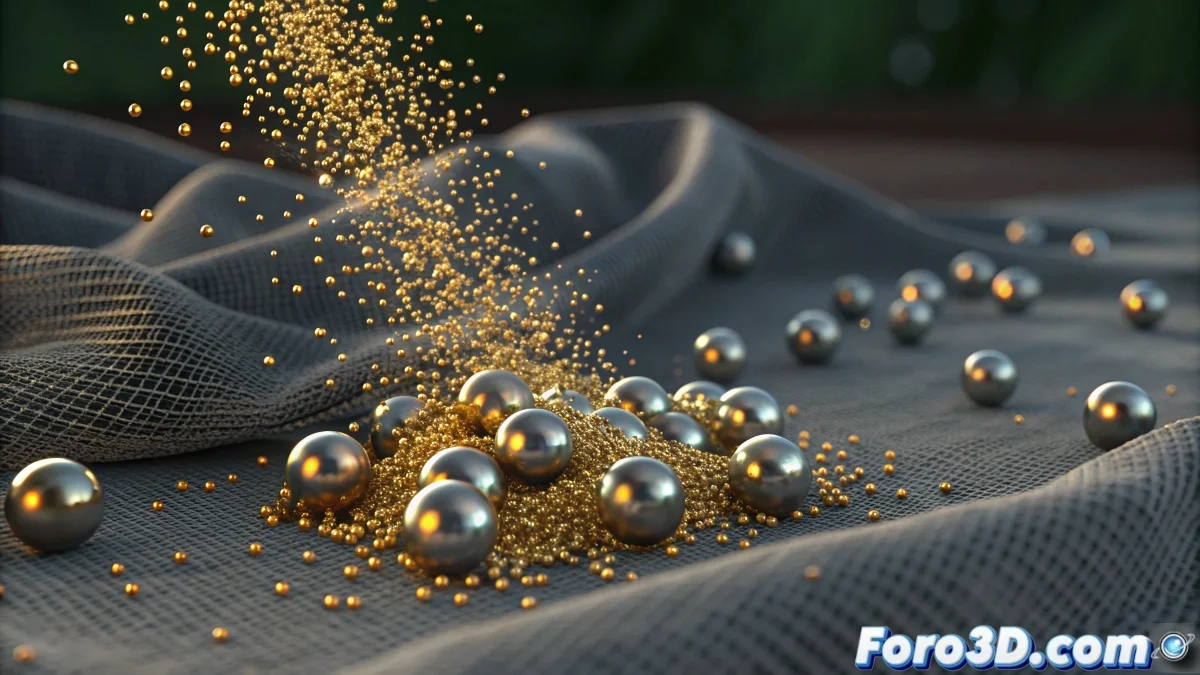
Quando le particelle decidono di essere spettatori invece di attori
Il problema delle particelle che non deformano il tessuto in Blender è uno di quei rompicapi che può far venire la tentazione di arrendersi anche all'artista più paziente. La frustrazione è comprensibile quando vedi che una semplice sfera animata manualmente produce deformazioni, ma le tue particelle emitter si comportano come fantasmi educati che passano oltre senza influenzare il tessuto. Questo comportamento indica un problema di comunicazione tra sistemi di fisica che necessitano di essere configurati specificamente per interagire.
Hai identificato correttamente la paradosso: Blender può gestire individualmente particelle e tessuti, ma farli "parlare" tra loro richiede una configurazione esplicita che non è intuitiva per la maggior parte degli utenti.
Configurazione delle collisioni tra particelle e cloth
Il primo passo critico sta nelle proprietà di collisione del sistema cloth. Seleziona il tessuto, vai a Physics Properties > Cloth > Collisions e assicurati che Particle sia attivato. Questo interruttore è quello che permette alle particelle di influenzare il tessuto, ma molti utenti lo trascurano perché è disattivato di default.
Poi, nel sistema di particelle, vai a Physics > Collisions e attiva Die on Hit o Bounce a seconda del comportamento che cerchi. Ma la cosa più importante: verifica che la Collision Collection includa il tessuto. Senza questa assegnazione esplicita, le particelle non sanno con quali oggetti devono collidere.
- Collision Particle attivato nelle proprietà cloth
- Die on Hit o Bounce attivato nelle particelle
- Collision Collection con il tessuto incluso
- Quality Steps aumentato per maggiore precisione
Una collisione perfetta è come una buona stretta di mano: entrambe le parti sentono la pressione e reagiscono di conseguenza
Regolazione delle forze e dell'influenza
Affinchè le particelle deformino realmente il tessuto invece di rimbalzare solamente, devi regolare i parametri di Force nel sistema cloth. In Physics Properties > Cloth > Field Weights, aumenta Particle Force a valori tra 1.0 e 5.0. Questo parametro controlla quanto influenzano le particelle il tessuto - valori più alti creano deformazioni più visibili.
Il peso delle particelle è anch'esso cruciale. Nel sistema di particelle, regola Mass a valori realistici - per oggetti delle dimensioni di una testa di Suzanne, 5.0-10.0 è un buon punto di partenza. Particelle troppo leggere non avranno l'inerzia necessaria per deformare il tessuto.
- Particle Force tra 1.0 e 5.0 in field weights
- Mass delle particelle tra 5.0 e 10.0
- Velocity influisce sulla forza d'impatto
- Damping basso per trasferimento di energia efficiente
Configurazione avanzata con force fields
Se le collisioni dirette non producono l'effetto desiderato, usa force fields come intermediari. Aggiungi un Force Field > Turbulence con raggio piccolo e forza moderata. Poi, nelle particelle, attiva Use Field Weights e assicurati che influenzino il tessuto.
Un'altra tecnica efficace è usare un Force Field > Spherical con Strength negativo nel punto d'impatto. Questo crea un effetto di "spinta" che deforma il tessuto verso l'esterno, simulando l'impatto delle particelle. Puoi animare la forza per farla coincidere con il momento dell'impatto.
- Turbulence field come amplificatore d'impatto
- Spherical field con strength negativo per deformazione
- Animazione di force fields sincronizzata con impatti
- Falloff regolato per raggio di influenza
Ottimizzazione della simulazione
La qualità della simulazione influisce direttamente sulla visibilità delle deformazioni. Nel sistema cloth, aumenta Quality Steps a 10-15 e Collision Quality a 5-8. Valori più alti permettono a Blender di calcolare interazioni più precise tra particelle e tessuto.
Il tempo di simulazione è anch'esso importante. Se il tessuto è molto rigido, le deformazioni possono essere sottili. Riduci Stiffness e Damping temporaneamente per rendere il tessuto più reattivo agli impatti, poi regola questi valori per il comportamento finale desiderato.
- Quality Steps: 10-15 per precisione
- Collision Quality: 5-8 per rilevazione migliorata
- Stiffness ridotta per maggiore reattività
- Step Size minore per stabilità
Soluzione alternativa con geometry nodes
Per un controllo assoluto, considera di usare Geometry Nodes per gestire l'interazione. Crea un sistema che rilevi la prossimità delle particelle al tessuto e applichi deformazioni procedurali. Questo metodo è più complesso ma offre controllo totale sul risultato.
Un'altra approccio è usare Dynamic Paint per far sì che le particelle "dipingano" displacement sul tessuto. Configura il tessuto come canvas e le particelle come brushes, poi usa il risultato per deformare la geometria.
- Geometry Nodes per controllo procedurale
- Dynamic Paint per displacement dipinto
- Weight Paint per aree di influenza
- Scripting per soluzioni personalizzate
Risolvere questo mistero ti permetterà di creare effetti di impatto realistici dove ogni particella lascia il suo segno sul tessuto. Perché in Blender, anche la particella più timida può imparare a fare onde quando le si insegna a comunicare correttamente con il sistema cloth 😏
Configurazione rapida per iniziare
Valori base per interazione particelle-tessuto:
Cloth: Collision Particle attivato
Cloth: Particle Force 3.0
Partículas: Mass 8.0, Bounce attivato
Collision Collection: Tessuto incluso
Quality Steps: 12