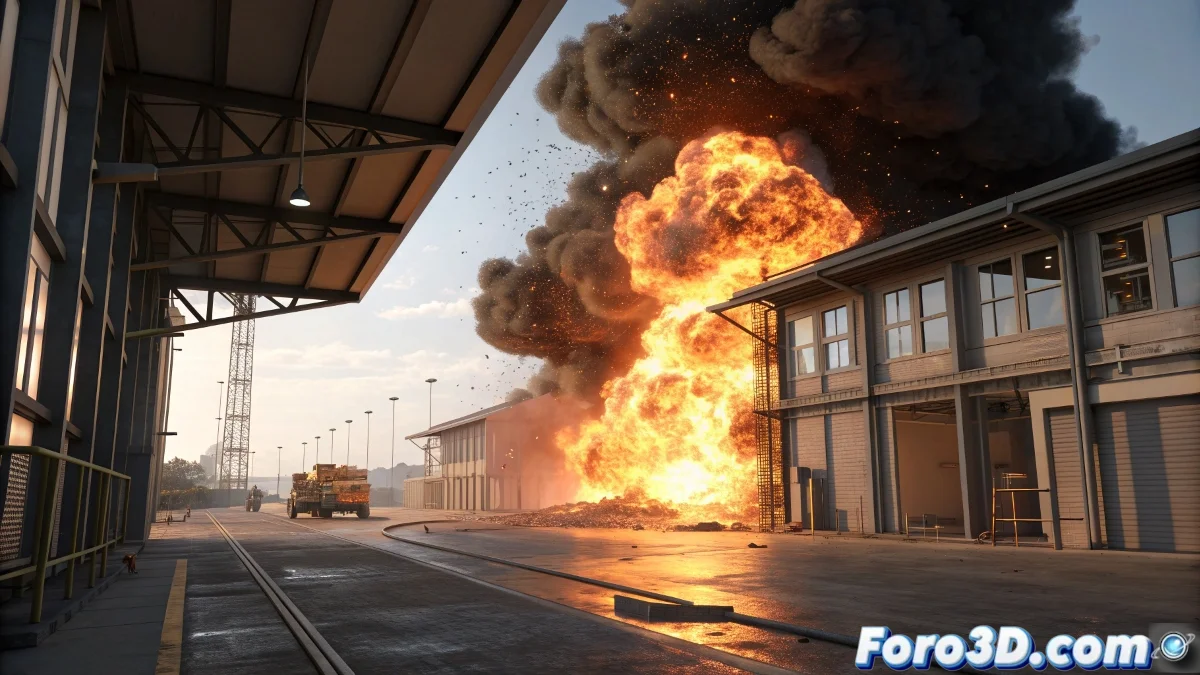
Quando le particelle decidono di lampeggiare invece di fluire
Il problema del parpadeo iniziale in Afterburn Combustion è uno di quei classici che può rovinare completamente un'animazione. Quel fastidioso flickering all'inizio della simulazione, dove le particelle sembrano scintillare come luci natalizie difettose prima di stabilizzarsi nel movimento fluido che cerchi, di solito ha cause specifiche che possono essere risolte con gli adeguati aggiustamenti. La frustrazione è comprensibile quando hai lavorato duramente sulla tua animazione solo per vederla iniziare con quel comportamento erratico.
Questo problema normalmente indica uno sbilanciamento tra i parametri di nascita e quelli di velocità, combinato con configurazioni di noise che interagiscono in modo controproducente durante i primi frame. Afterburn è particolarmente sensibile alla configurazione iniziale, e piccoli aggiustamenti possono fare la differenza tra un inizio fluido e quel parpadeo fastidioso.
Aggiustamento dei parametri di nascita e vita
Il principale sospettato del parpadeo iniziale è di solito il Birth Rate. Se questo parametro è animato o ha valori inconsistenti nei primi frame, può creare quell'effetto di parpadeo. Verifica che il Birth Rate sia costante durante almeno i primi 10-15 frame dell'animazione, o usa una curva di animazione che inizi da 0 e aumenti dolcemente fino al valore desiderato.
La vita delle particelle influisce anch'essa. Se la Life è troppo corta, le particelle muoiono quasi immediatamente dopo essere nate, creando quell'effetto di bagliore. Aumenta la Life iniziale o usa Life Variation per creare un intervallo di vite che eviti che tutte le particelle scompaiano simultaneamente.
- Birth Rate costante nei frame iniziali
- Curva di animazione fluida per Birth Rate
- Life sufficiente per particelle iniziali
- Life Variation per evitare sparizioni simultanee
Un inizio fluido in Afterburn è come un decollo di aereo: richiede un'accelerazione graduale, non accensione e spegnimento dei motori
Configurazione di velocità e noise
Il parametro di Velocity può causare il problema se ha valori troppo alti inizialmente o se è influenzato da Noise eccessivo. Riduci la Velocity iniziale e assicurati che qualsiasi animazione su questo parametro inizi dolcemente da valori bassi. Il Velocity Noise dovrebbe avere Phase animato costantemente, non con salti bruschi.
Per il Noise generale di Afterburn, verifica che il Seed non cambi durante i frame iniziali. Un Seed che varia nei primi frame può creare quell'effetto di parpadeo. Mantieni il Seed costante o anima la sua Phase in modo uniforme fin dall'inizio.
- Velocity iniziale moderata
- Animazione fluida dei parametri di velocità
- Seed costante per noise nei frame iniziali
- Phase animata uniformemente senza salti
Aggiustamento dei parametri di render e qualità
Il parpadeo può essere anche un problema di render e sampling. Aumenta i Render Samples nelle proprietà di Afterburn, specialmente per i frame iniziali dove l'effetto è più evidente. Valori più alti di sampling ammorbidiscono le transizioni e riducono artefatti temporali.
La qualità delle particelle influisce anch'essa. Se stai usando un numero basso di particelle con alta variazione, può creare incoerenza frame per frame. Aumenta il Particle Count o regola il Viewport % per farlo coincidere meglio con il render finale durante lo sviluppo.
- Aumentare Render Samples
- Particle Count sufficiente per coerenza
- Viewport % che rifletta il render finale
- Motion Blur per ammorbidire le transizioni
Soluzione con pre-roll e cache
Una tecnica infallibile è usare il pre-roll. Inizia la tua animazione 20-30 frame prima del punto in cui vuoi che appaia "perfetta", permettendo ad Afterburn di stabilizzarsi durante questi frame nascosti. Poi renderizza dal frame in cui l'effetto appare già come desideri.
Per animazioni complesse, usa la cache delle particelle. Calcola la simulazione completa e salvala in cache prima di renderizzare. Questo garantisce coerenza frame per frame ed elimina variazioni casuali che possono causare parpadeo durante il render finale.
- Pre-roll di 20-30 frame
- Cache della simulazione per coerenza
- Render dal frame stabilizzato
- Test con range ridotto prima del render finale
Dominare questi aggiustamenti trasformerà le tue animazioni di Afterburn da luci lampeggianti a effetti fluidi e professionali fin dal primo frame. Perché nel mondo degli effetti di particelle, anche il parpadeo più ribelle può essere domato con la configurazione adeguata dei parametri iniziali 😏