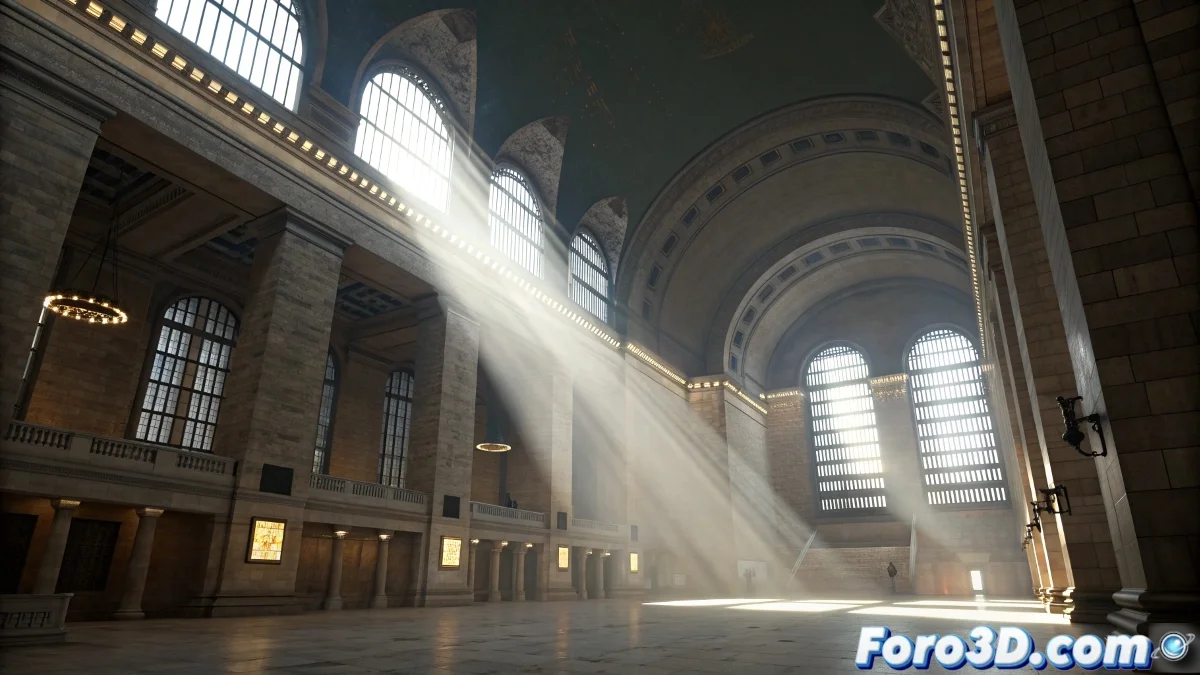
Quando l'atmosfera decide diventare oscurità assoluta
Il problema degli effetti atmosferici che renderizzano neri con Mental Ray è uno di quei classici che ha fatto sì che più di un artista abbandonasse completamente i volumi. La frustrazione è comprensibile quando hai configurato con cura la tua nebbia o fuoco, solo per ottenere un rettangolo di oscurità totale nel render. Questo problema di solito ha molteplici cause che devono essere affrontate sistematicamente.
Mental Ray gestisce gli effetti atmosferici in modo diverso rispetto al scanline renderer predefinito di 3ds Max. Non si tratta solo di aggiungere l'effetto e renderizzare - richiede una configurazione specifica sia nei materiali che nelle luci e nei parametri di render.
Configurazione essenziale delle luci per effetti atmosferici
Il problema più comune è nelle proprietà delle luci. In Mental Ray, le luci devono avere specificamente attivata l'opzione di illuminare effetti atmosferici. Seleziona ogni luce della tua scena, vai alle sue proprietà avanzate e attiva Atmospheres & Effects > Render Atmospherics. Senza questo, Mental Ray ignora completamente i volumi.
Inoltre, verifica che le luci abbiano sufficiente intensità e range per illuminare gli effetti. I volumi necessitano di luce diretta per essere visibili - una luce troppo debole o con range troppo corto risulterà in effetti neri anche con la configurazione corretta.
- Attivare Render Atmospherics in ogni luce
- Intensità luminosa sufficiente per volumi
- Range della luce che copra tutta l'area dell'effetto
- Usare luci con decay realistico per un migliore controllo
Un effetto atmosferico senza luce è come un attore su un palco buio: è lì, ma nessuno lo può vedere
Configurazione del render e effetti atmosferici
Nelle opzioni di render di Mental Ray, vai alla scheda Renderer e verifica che Volumes sia attivato nella sezione Render Algorithms. Questa opzione a volte è disattivata di default in alcune configurazioni, facendo sì che Mental Ray ignori completamente tutti gli effetti volumetrici.
Un altro parametro critico è la Sample Quality per i volumi. Nella scheda Rendering Features, aumenta Volume Samples a un valore tra 16 e 64 per una migliore qualità. Valori troppo bassi possono risultare in artefatti o effetti incompleti.
- Attivare Volumes in Render Algorithms
- Volume Samples tra 16 e 64
- Raytrace Acceleration adeguato per la scena
- Memory Limits sufficienti per i calcoli
Materiali e shader per effetti atmosferici
Mental Ray richiede shader specifici per effetti atmosferici. Invece di usare i materiali standard, applica un Materiale di Mental Ray con lo shader Parti Volume o Transmat per effetti volumetrici. Questi shader sono ottimizzati per il motore di Mental Ray e producono risultati molto più affidabili.
Per effetti di fuoco ed esplosioni, lo shader Misses Physical Phenomena offre controlli avanzati per combustione e fumo. Configura i colori di Incandescence e Transparency con mappe di rumore per creare effetti organici e realistici.
- Usare materiali Mental Ray specifici
- Shader Parti Volume per nebbia e fumo
- Misses Physical Phenomena per fuoco
- Mappe di rumore per variazione organica
Soluzione avanzata dei problemi
Se gli effetti continuano ad apparire neri dopo aver verificato tutto quanto sopra, il problema potrebbe essere negli ajustamenti di esposizione. Mental Ray con Physical Camera può richiedere regolazioni nel mr Photographic Exposure Control. Aumenta il valore Exposure Value o passa a Logarithmic Exposure Control per una migliore gestione degli alti contrasti.
Per effetti specifici di nebbia, verifica che il Environment Range nel pannello Environment copra la distanza corretta. Se la nebbia inizia troppo lontano dalla camera o termina prima del necessario, può apparire invisibile o completamente nera.
- Regolare mr Photographic Exposure Control
- Verificare Environment Range per nebbia
- Provare con Logarithmic Exposure Control
- Configurare Near e Far ranges adeguatamente
Dominare questi ajustamenti ti permetterà di creare atmosfere spettacolari che aggiungono davvero profondità e realismo alle tue scene. Perché nel mondo del render 3D, anche l'effetto più oscuro può imparare a brillare con la configurazione adeguata di luci e materiali 😏