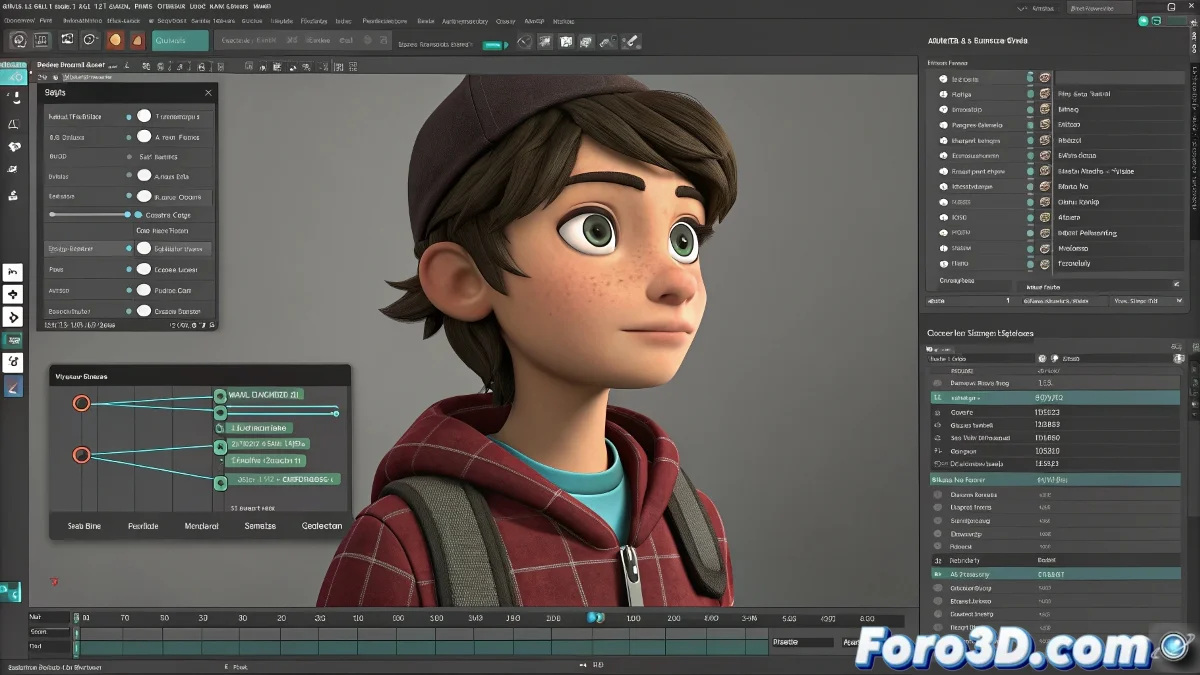
Quando il tuo GIF preferito si rifiuta di animarsi in Maya
Vedere un GIF congelato in Maya è come ordinare un caffè e ricevere solo la tazza vuota... frustrante. ☕ Qui ti mostriamo come convertire i tuoi GIF animati in riferimenti utili per il tuo workflow.
Metodo professionale: Sequenza di immagini
Passo 1: Conversione del GIF
- Usa Photoshop o strumenti online come EZGIF
- Esporta come sequenza numerata (frame_0001.png, frame_0002.png)
- Mantieni la cartella organizzata e con nomi consistenti
Passo 2: Configurazione in Maya
- Crea un piano di riferimento nella tua scena
- Assegna un materiale Lambert con file texture
- Seleziona il primo frame e attiva Use Image Sequence
- Regola la velocità di riproduzione nelle preferenze di animazione
Un buon riferimento animato è come un compagno di ballo: ti dà il ritmo ma ti lascia creare i tuoi propri movimenti.
Alternative pratiche
Per chi preferisce scorciatoie:
- Visualizzatore esterno: Riproduci il GIF in VLC o browser
- Software specializzato: PureRef o ShotGrid
- Video convertito: Trasforma il GIF in MP4
3 errori comuni e come evitarli
- Nomi di file inconsistenti (usa padding: 0001, 0002)
- Dimenticare di attivare "Use Image Sequence" nel file node
- Non sincronizzare il frame rate con la tua scena Maya
Dato professionale: Gli animatori di studi usano cartelle organizzate con tutte le loro referenze. Nomina le tue sequenze come "REF_azione_frames" per mantenere l'ordine. 🗂️
Ora puoi usare i tuoi GIF preferiti come riferimento animato senza che Maya li congeli nel tempo. E quando quel collega ti chiederà "¿come hai fatto a vedere il GIF animato?", potrai condividere questa conoscenza... o fare il misterioso. 😉
Consiglio bonus: Per maggiore precisione, allinea il primo frame della tua animazione 3D con il frame chiave della tua referenza usando Markers nella timeline.