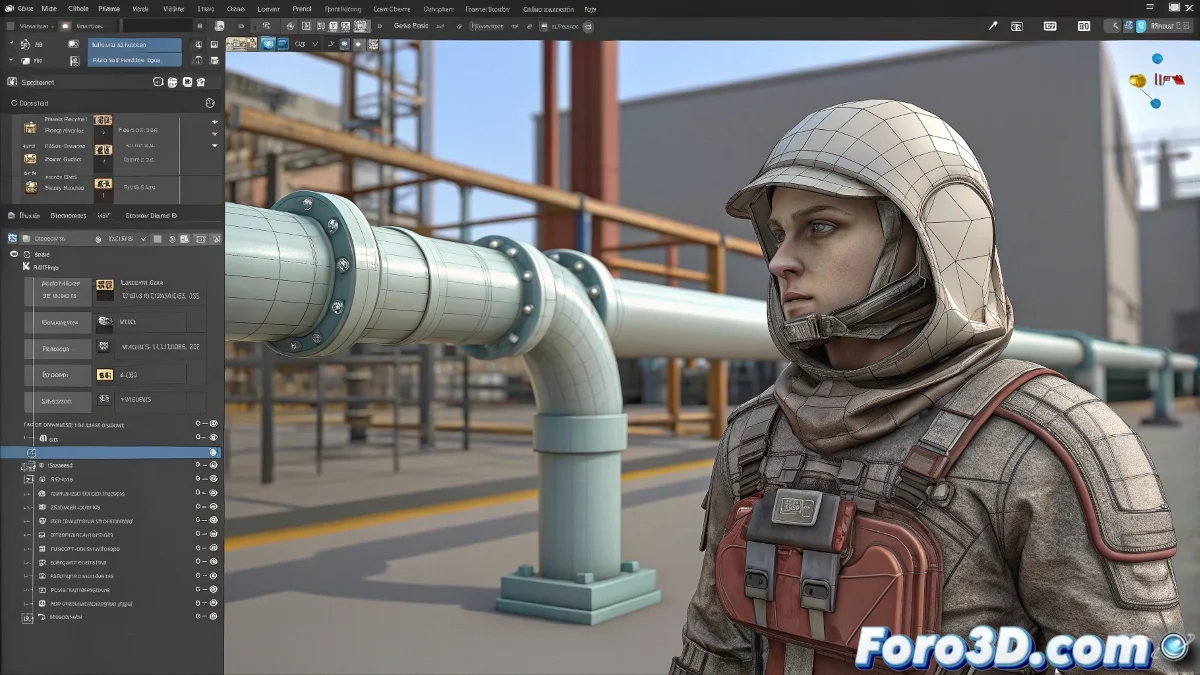
Dal canvas digitale di ZBrush al rigging in 3ds Max: Un viaggio epico 🎨➡️🤖
Hai finito il tuo personaggio in ZBrush e ora tocca il viaggio verso 3ds Max. Ma tra subtools, mappe e capelli ribelli, il processo può diventare più caotico di una scultura DynaMesh con 10 milioni di poligoni. Qui la tua mappa per navigare queste acque turbolente.
1. Il dilemma del Fibermesh: Come portare i capelli in Max?
Opzione realistica:
- In ZBrush: Tool → Fibermesh → Export Curves
- Importa le curve in 3ds Max come spline
- Usa Hair & Fur modifier sulle guide
- Regola parametri di spessore e dinamiche
Alternativa rapida:
- Esporta come mesh statica con Tool → Export
- Usa Cloth modifier per simulazione base
- Ideale per acconciature rigide o accessori
"Convertire Fibermesh in capelli utilizzabili è come domare un leone: richiede pazienza e gli strumenti adeguati" - Artista di personaggi
2. Subtools: La grande separazione
| In ZBrush | In 3ds Max | Consiglio chiave |
|---|---|---|
| Subtool indipendente | Oggetto separato | Nomina chiaramente ogni parte |
| Molte suddivisioni | Livello basso + mappe | Esporta base retopologizzata |
| Morph targets | Blendshapes | Usa GoZ per trasferimento preciso |
3. Il santo graal delle mappe
Flusso professionale:
- In ZBrush: ZPlugin → Multi Map Exporter
- Genera:
- Normal Map (32-bit EXR)
- Displacement Map (EXR)
- Ambient Occlusion (8-bit PNG)
- In 3ds Max:
- Normal Map → Normal Bump modifier
- Displacement → Displace modifier o nel materiale
4. Ordine sacro del workflow
- Retopologia (ZRemesher o manuale)
- UVs (in ZBrush o con UV Master)
- Esportazione di base pulita
- Texturizzazione (Substance Painter/Mari)
- Generazione di mappe da alta risoluzione
- Importazione in 3ds Max
- Rigging e animazione
Errori catastrofici (e come evitarli)
- 💥 "Il mio modello è arrivato senza occhi": Verifica che tutti i subtools siano selezionati all'esportazione
- 📏 "Scala sbagliata": Usa l'opzione Export Scale 1.0 in ZBrush
- 🔄 "Mappe non corrispondono": Assicura stessa risoluzione in alta/bassa
- 🐌 "3ds Max si blocca": Non importare la scultura suddivisa
Bonus: Plugin che salvano vite
- GoZ: Trasferimento automatico tra software
- ZBrush to Max: Esportazione ottimizzata
- MeshFusion: Per parti meccaniche complesse
Esportare da ZBrush a 3ds Max è come traslocare di casa: richiede pianificazione, impacchettare ogni cosa al suo posto, e accettare che qualcosa si perderà sempre per strada. Ma con questa guida, almeno eviterai che sia la tua pazienza a sparire. 🧳✨