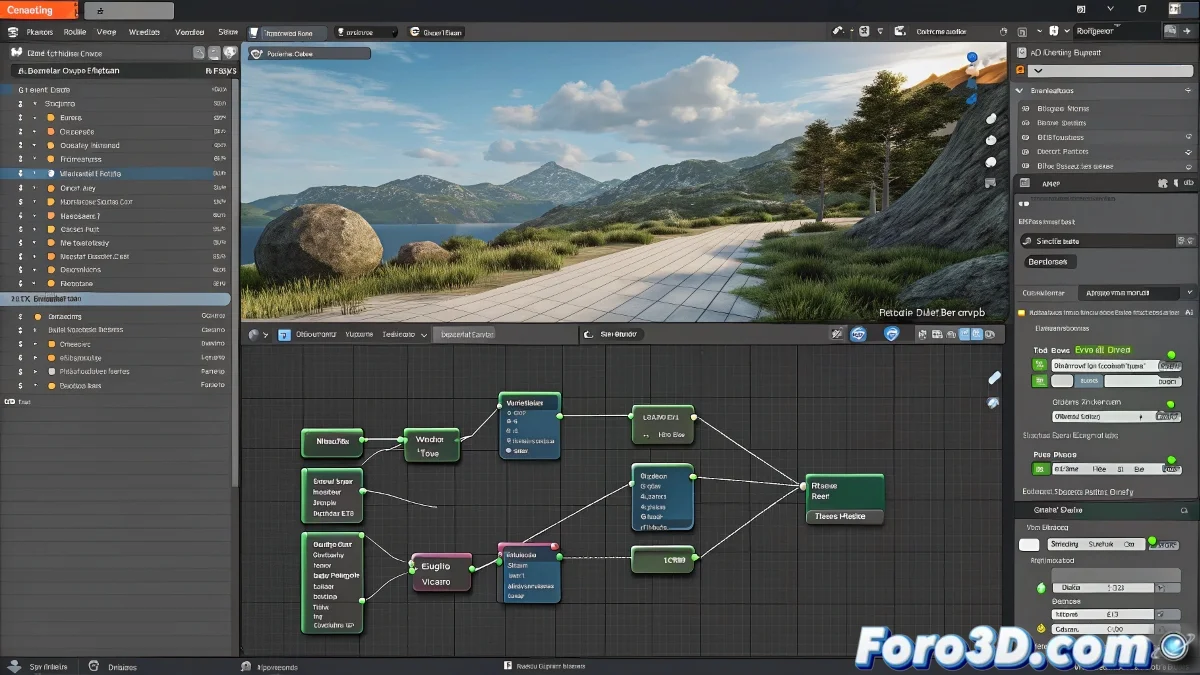
Quando YafRay decide non seguire il ritmo
Animare materiali per YafRay in Blender può sembrare come insegnare coreografia a un mobile... se non conosci le sue particolarità. 🛋️ Ecco il manuale che nessuno ti ha dato per far prendere vita ai tuoi shader in questo motore di rendering.
Il problema fondamentale
- YafRay ignora le Ipo standard di Blender
- Reagisce solo a parametri animati nei suoi shader propri
- Richiede un approccio diretto alle sue proprietà native
Soluzione professionale passo dopo passo
- Accedi al pannello dei materiali YafRay (non quello standard)
- Identifica i parametri animabili (trasparenza, bump, riflettività)
- Inserisci keyframes direttamente in questi valori
- Usa l'editor delle curve per affinare l'interpolazione
In YafRay, animare materiali è come programmare un VHS: deve essere fatto nel linguaggio che l'apparecchio capisce, non in quello che preferisci tu.
Trucchi avanzati per il controllo totale
| Effetto | Metodo YafRay |
|---|---|
| Trasparenza variabile | Animare "Alpha" nello shader Glass |
| Bump dinamico | Controllare "Bump Strength" con driver |
| Riflessi mutevoli | Keyframes in "Specular Reflect" |
Errori comuni e come evitarli
- Non usare Ipo generiche - YafRay le ignorerà
- Verificare i preview - Il viewport non mostra i cambiamenti reali
- Renderizzare prove - Solo il render finale mostra l'animazione
Dato rivelatore: Il 90% dei problemi di animazione in YafRay si risolve animando i parametri nel pannello specifico di YafRay Materials, non nei materiali standard di Blender. Il 10% restante richiede caffè e pazienza. ☕
Ora che padroneggi questa conoscenza arcana, i tuoi materiali YafRay potranno ballare, trasformarsi ed evolvere... proprio come avevi pianificato. E quando quell'effetto di trasparenza funzionerà finalmente nel render, saprai che ne è valsa la pena. 🎉
Consiglio bonus: Per effetti complessi, considera di usare Texture animate che YafRay interpreta correttamente, come sequenze di immagini per controllare bump o trasparenza.