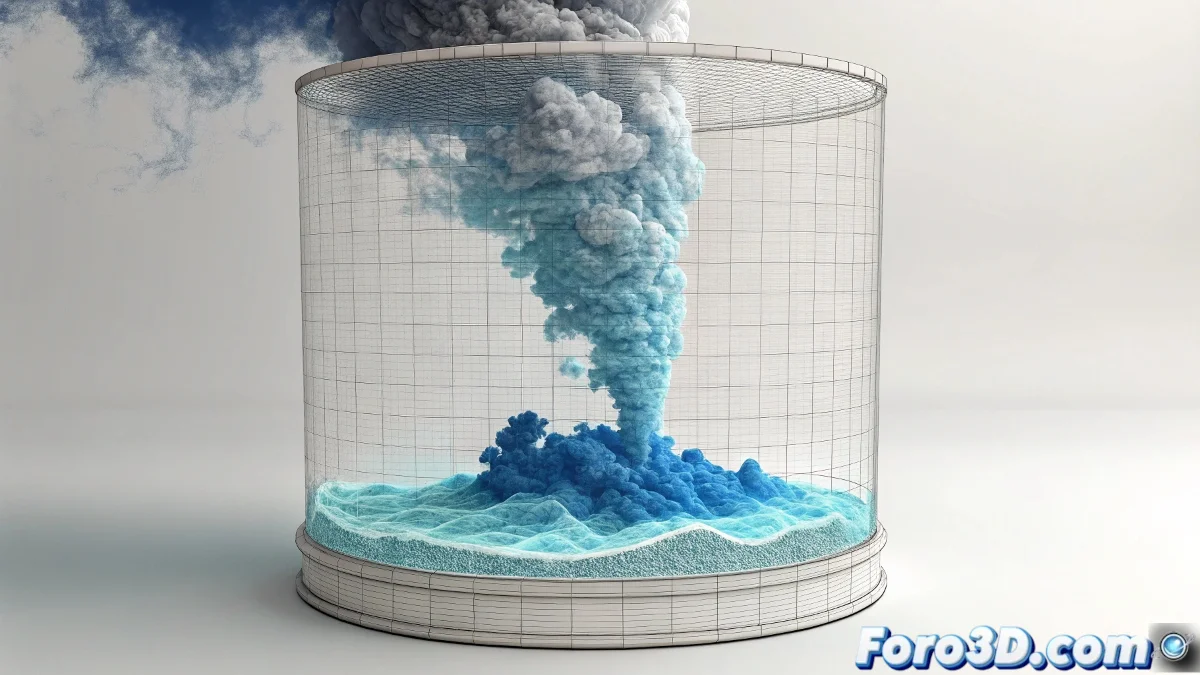
L'arte del fumo che cambia colore
Perfetto che stai usando un contenitore 3D con emettitore! Questo rende il cambio di colore del fumo molto più semplice di quanto immagini. In Maya, il fumo non ha un colore fisso, ma è controllato mediante ciò che si chiama mappe di colore che puoi animare per creare transizioni fluide come quella che cerchi, da blu a bianco.
Il segreto sta nel fatto che il colore del fumo non è una proprietà unica, ma una combinazione di come risponde all'illuminazione e ai suoi valori di colore e opacità. Animando questi parametri nel tempo, puoi creare quella trasformazione magica che descrivi.
In Maya, il fumo colorato è come un camaleonte volumetrico: può trasformarsi dolcemente nel tempo
Configurazione base del materiale del fumo
Prima devi trovare dove si controllano i colori del fumo. Nel contenitore di fluidi, cerca la sezione Shading dove si trovano tutte le opzioni di colore.
- Apri attributi del contenitore: seleziona il fluid container e premi Ctrl+A
- Vai alla scheda Shading: qui controlli l'aspetto visivo
- Cerca Color: nella sezione Color
- Trova Opacity: proprio sotto Color
Animando la transizione di colore
Per passare da blu a bianco, devi animare l'Color Input e possibilmente l'opacità. Maya usa un sistema di mappe dove puoi definire come il colore viene mappato al fumo.
Fai clic destro sull'attributo Selected Color e scegli Set Keyframe. Poi vai al frame dove vuoi che inizi il cambio e imposta il colore blu, e al frame finale imposta il colore bianco con un altro keyframe 😊
- Frame iniziale: colore blu (R:0, G:0, B:1 circa)
- Frame finale: colore bianco (R:1, G:1, B:1)
- Transizione fluida: Maya interpola automaticamente
- Curva di animazione: regola per controllare la velocità
Metodo con Color Ramp (raccomandato)
Il modo più professionale è usare un nodo Ramp nel colore. Questo ti dà controllo totale sulla transizione ed è più facile da regolare.
Crea un nodo Ramp in Hypershade e collegalo al colore del fluid shader. Poi anima la posizione dei colori sulla rampa per creare la transizione.
- Crea nodo Ramp: in Hypershade, Create > 2D Textures > Ramp
- Configura colori: blu in basso, bianco in alto
- Anima posizione: keyframe la posizione del colore bianco
- Collega al fluido: da ramp.outColor al fluid.color
Tecnica semplice per principianti
Se quanto sopra ti sembra complicato, esiste un metodo più diretto usando solo keyframes sui valori di colore base.
Semplicemente vai al frame dove vuoi che inizi il cambio, imposta il colore blu con keyframe, poi avanza al frame dove vuoi che finisca e imposta il colore bianco con un altro keyframe.
- Seleziona fluid container: in viewport o outliner
- Apri Attribute Editor: Ctrl+A
- Trova Color: nella scheda Shading
- Set Keyframe: clic destro sul colore
Controllo dell'opacità durante il cambio
Per rendere l'effetto più realistico, dovresti anche animare l'opacità. Il fumo bianco tende a essere più denso e opaco del fumo colorato.
Animando l'Opacity Input insieme al colore, creerai una transizione più credibile dove il fumo non solo cambia colore ma anche densità apparente.
- Opacity Input: animare da valori bassi ad alti
- Opacity ramp: usare curva per controllo preciso
- Sincronizza con il colore: stessi keyframes o leggermente spostati
- Transparency: regola se il fumo diventa troppo denso
Ottimizzazione del render con colori animati
Quando animi colori nei fluidi, il render può diventare più lento. Questi suggerimenti ti aiuteranno a mantenere tempi di render ragionevoli.
Usa una risoluzione di simulazione adeguata per la tua inquadratura e considera di renderizzare per layer se l'effetto è molto complesso.
- Resolution: non più alta del necessario
- Cache la simulazione: prima di regolare i colori
- Render layers: separa il fumo dagli altri elementi
- Preview quality: usa bassa qualità durante i test
Soluzione di problemi comuni
Se il cambio di colore non funziona come ti aspetti, questi sono i problemi più frequenti e le loro soluzioni.
L'errore più comune è dimenticare di impostare keyframes o impostarli sui parametri sbagliati. Verifica sempre nel Graph Editor che i keyframes siano dove dovrebbero.
- Colore non cambia: verifica keyframes nel Graph Editor
- Transizione brusca: regola le tangenti delle curve di animazione
- Render diverso dalla viewport: rivedi illuminazione e shader
- Artefatti visivi: regola la qualità del fluido
Flusso di lavoro passo per passo
Segui questo processo semplice per garantire il successo. Non saltare passi e vedrai come tutto funziona perfettamente.
Inizia con una simulazione semplice e pochi frame per testare la tecnica prima di applicarla alla tua animazione completa.
- Passo 1: Simula il fumo senza animazione di colore
- Passo 2: Vai al frame dove deve iniziare il cambio
- Passo 3: Imposta keyframe con colore blu
- Passo 4: Vai al frame finale e imposta keyframe con colore bianco
Dopo aver seguito questi passi, il tuo fumo eseguirà quella trasformazione magica da blu a bianco proprio quando ne hai bisogno, creando un effetto che sicuramente impressionerà nel tuo progetto 🌫️