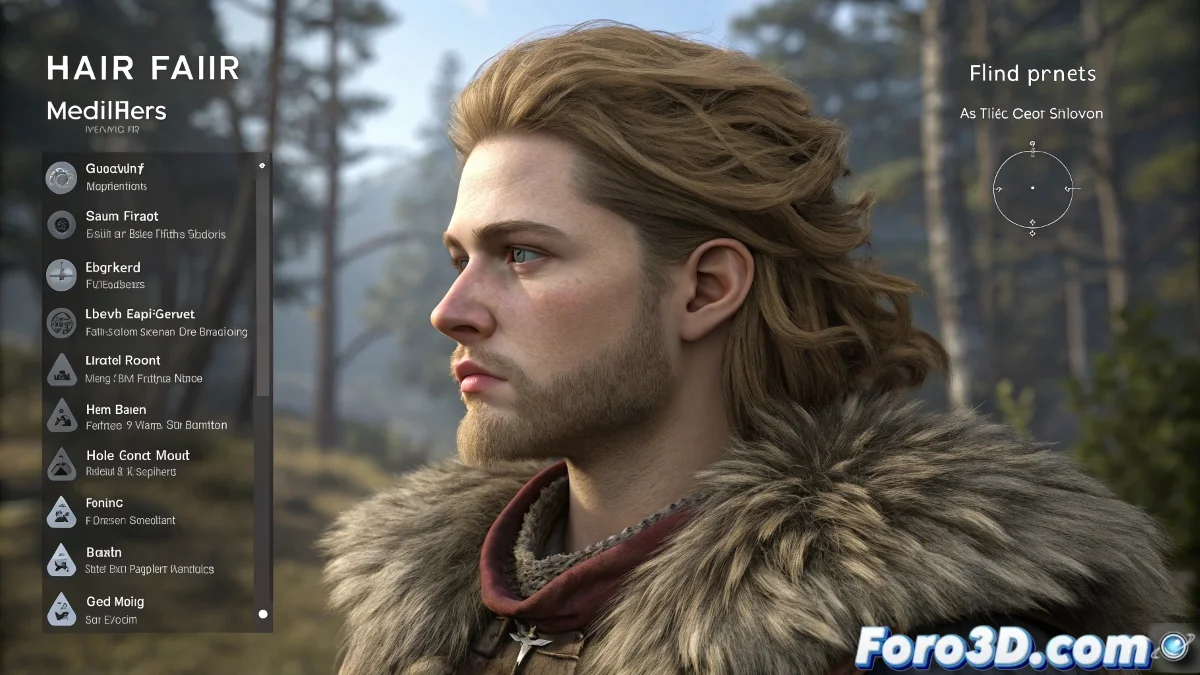
Il dramma dei capelli perfetti nel viewport che si rovinano al renderizzare ✨💇
Hai creato la chioma perfetta con Hair and Fur in 3ds Max, appare divina nel viewport... ma al renderizzare sembra che il tuo personaggio sia passato attraverso una trituratrice di carta. Questo conflitto di realtà tra vista previa e render finale è più comune di quanto pensi, e la soluzione sta nel capire come il motore di render interpreta i tuoi capelli.
I 4 pilastri per capelli renderizzati perfetti
| Elemento | Viewport | Render | Soluzione |
|---|---|---|---|
| Materiale | Shader base | Hair Shader complesso | Configurare specolarità e trasparenza |
| Illuminazione | Luci approssimate | Ombreggiatura fisica reale | Regolare intensità e ombre |
| Geometria | Guide semplificate | Fibre complete | Regolare densità e spessore |
| Qualità | Previsualizzazione rapida | Campionamento dettagliato | Aumentare antialiasing |
Flusso di lavoro professionale
- Previsualizza con Render Region (ti risparmierà ore di attesa)
- Regola l'Hair Shader in base al tuo motore di render:
- Arnold: Usa aiStandardHair
- V-Ray: Prova VRayHairMtl
- Scanline: Ottimizza il materiale nativo
- Controlla l'illuminazione con luce morbida e illuminazione globale
- Prova con diverse modalità (Geometry vs Buffer)
"I capelli in 3D sono come il trucco in televisione: ciò che sembra esagerato di persona, in camera è perfetto"
Trucchi dell'ultimo minuto
- Per render rapidi: Usa il metodo Buffer con mappe di opacità
- Per massimo realismo: Passa a Geometry e aumenta i segmenti
- Se i capelli sembrano plastici: Aggiungi variazione di colore con mappe
- Quando tutto fallisce: Prova plugin come Ornatrix o Yeti
Ricorda: ottenere i capelli perfetti è 30% tecnica e 70% pazienza. E se dopo tutto il tuo personaggio sembra aver avuto una brutta giornata dal parrucchiere, puoi sempre dire che è uno stile artistico intenzionale... finché non padroneggi l'arte della capigliatura digitale 💇♂️.