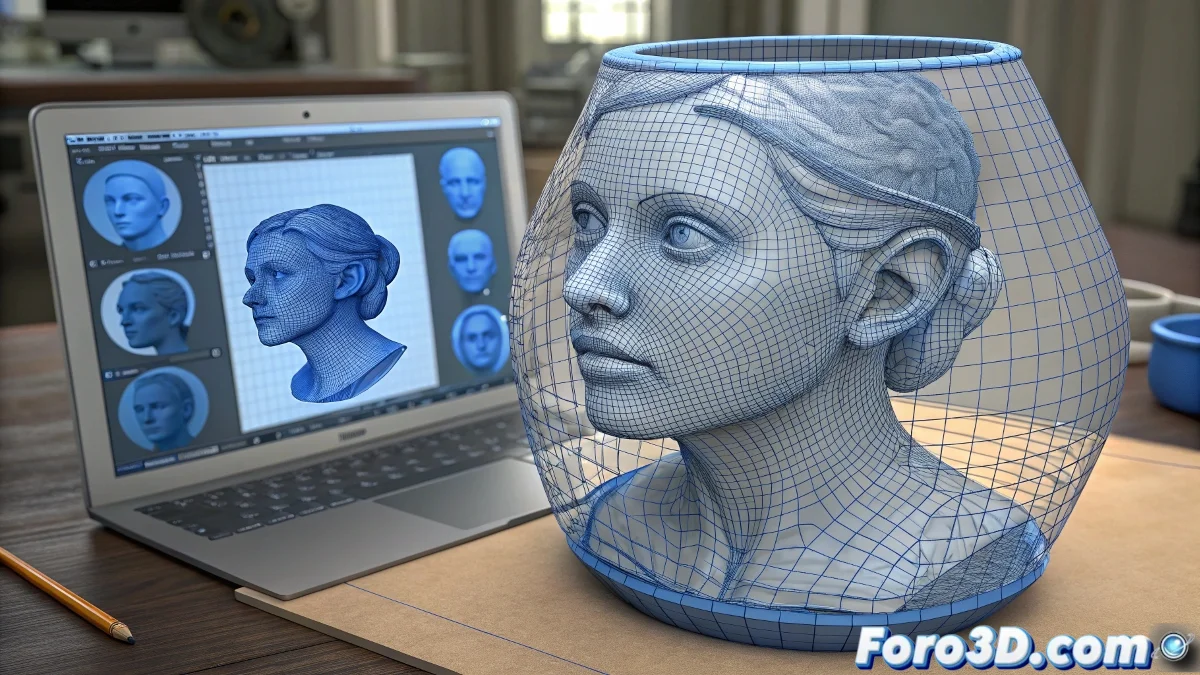
Extrude Faces Along Normals: La tecnica professionale per dare spessore in Blender
Nel modellazione 3D professionale, dare spessore a una mesh piana o aggiungere volume a superfici esistenti è un'operazione fondamentale. Blender offre molteplici metodi per farlo, ma Extrude Faces Along Normals (accessibile mediante Alt + E e poi selezionando l'opzione corrispondente) emerge come la tecnica raccomandata e più efficiente per questo compito. A differenza di un'estrusione tradizionale che muove le facce in una direzione uniforme, questo strumento estrude ogni faccia lungo la sua normale individuale, creando un risultato che preserva la forma originale mentre aggiunge volume in modo intelligente e controllato. Questo approccio la rende indispensabile per workflow di modellazione hard-surface, organica e tecnica. 📐
Il meccanismo di estrusione lungo le normali
Il funzionamento di Extrude Faces Along Normals si basa su un principio fondamentale della geometria 3D: ogni faccia di una mesh ha una normale - un vettore perpendicolare che definisce la sua orientazione nello spazio. Quando attivi questo strumento, Blender non estrude tutte le facce selezionate in una direzione globale uniforme, ma calcola la direzione di estrusione individuale per ogni faccia basandosi sulla sua normale specifica. Il risultato è che le facce si espandono "verso l'esterno" dalla loro posizione originale, mantenendo le loro relazioni angolari e creando uno spessore uniforme e naturale che segue la curvatura e l'orientamento della superficie base.
Vantaggi rispetto all'estrusione tradizionale:- Preserva la forma originale della superficie
- Mantiene angoli e curvature esistenti
- Evita collassi geometrici su superfici complesse
- Creazione automatica di facce laterali di connessione
- Risultato prevedibile su topologia irregolare
Flusso di lavoro passo per passo
Per utilizzare questo strumento efficacemente, inizia selezionando le facce a cui desideri dare spessore. Premi Alt + E per aprire il menu delle opzioni di estrusione e seleziona "Extrude Faces Along Normals". Una volta attivato, muovi il mouse o inserisci un valore numerico per definire la quantità di spessore. Blender mostrerà un'anteprima in tempo reale del risultato. È cruciale capire che questa operazione crea due elementi: le facce estruse nella nuova posizione e le facce laterali che connettono la geometria originale con la nuova, formando un volume chiuso e coerente.
Extrude Faces Along Normals non solo aggiunge spessore, ma costruisce intelligentemente la geometria di connessione necessaria.
Applicazioni pratiche nella modellazione professionale
Questo strumento brilla in numerosi scenari di produzione. Nella modellazione di veicoli, permette di creare pannelli di carrozzeria con spessore realistico. Nel design di prodotti, facilita lo sviluppo di gusci e componenti con spessori precisi. Per l'architettura, è ideale per convertire superfici piane in muri ed elementi strutturali volumetrici. Nella modellazione organica, aiuta a creare strati di pelle, muscolo o tessuto con variazioni di spessore naturali. La capacità di preservare la topologia esistente mentre si aggiunge volume la rende uno strumento di scelta per retopologia e raffinamento di mesh.
Differenze chiave con altre tecniche di spessore
È importante distinguere Extrude Faces Along Normals da altri strumenti simili. Il Solidify Modifier aggiunge spessore non distruttivo ma con meno controllo diretto. L'estrazione manuale tradizionale (E) richiede regolazioni manuali per mantenere la forma. Il Shrink/Fatten (Alt+S) espande la geometria ma non crea le facce di connessione laterali. Extrude Faces Along Normals offre il miglior equilibrio tra controllo diretto e risultati automatici, generando geometria pulita e pronta all'uso senza necessità di pulizia successiva.
Casi d'uso specifici:- Conversione di superfici piane in oggetti volumetrici
- Creazione di pareti con spessore costante in strutture
- Sviluppo di elementi meccanici con spessori precisi
- Preparazione di mesh per stampa 3D
- Generazione di strati multipli nella modellazione organica
- Raffinamento di bordi e angoli nella modellazione hard-surface
Ottimizzazione di topologia e flusso di bordi
Uno dei vantaggi più significativi di questa tecnica è come gestisce la topologia risultante. Estrudendo lungo le normali, Blender genera automaticamente flussi di bordi puliti e connessioni ottimizzate tra le diverse sezioni della mesh. Questo è particolarmente prezioso quando si lavora con suddivisione, dove la qualità della topologia influisce direttamente sul risultato finale. Le facce laterali create durante l'estrusione seguono naturalmente il flusso della geometria esistente, riducendo la necessità di retopologia manuale e minimizzando la creazione di triangoli o n-gon problematici.
Regolazioni avanzate e tecniche complementari
Per utenti avanzati, Extrude Faces Along Normals offre possibilità aggiuntive quando combinato con altri strumenti. Usare Offset Even nel pannello di regolazioni dell'operazione garantisce una distribuzione uniforme dello spessore su facce di dimensioni diverse. Combinare multiple estrusioni successive permette di creare profili complessi e transizioni graduali. Applicare lo strumento in modo selettivo a diverse parti di una mesh possibilita variazioni di spessore controllate che aggiungono realismo e complessità visiva al modello finale.
Dominare Extrude Faces Along Normals è una tappa nel percorso di qualsiasi artista 3D che usa Blender. Questo strumento incapsula la filosofia del software di fornire metodi efficienti e logici per compiti complessi. Non si tratta semplicemente di un'altra opzione di estrusione, ma di un approccio fondamentalmente diverso per aggiungere volume che rispetta l'intelligenza della geometria esistente. Incorporando questa tecnica nel tuo workflow regolare, non solo accelererai la tua modellazione, ma produrrai risultati di maggiore qualità tecnica e visiva, stabilendo una base solida per lavori più avanzati nell'ecosistema di Blender.