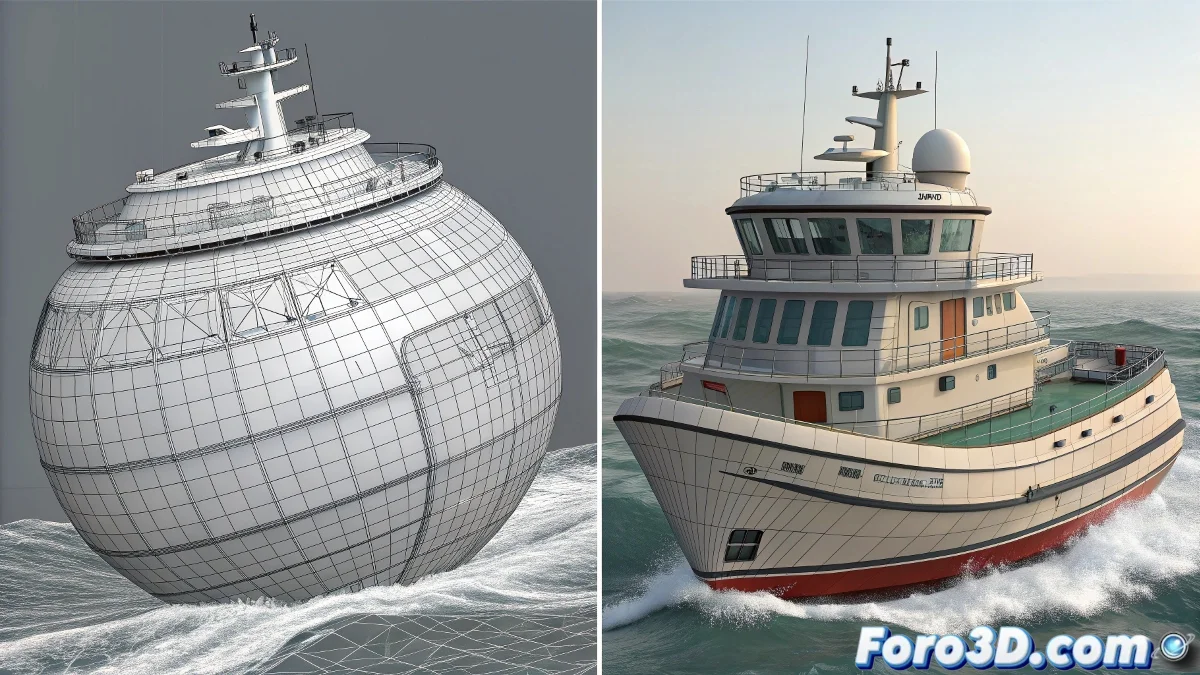
Quando gli oggetti decidono di crescere senza permesso
Il problema della scala che cambia misteriosamente durante l'esportazione da RealFlow a 3ds Max è uno di quei classici mal di testa che colpisce quasi tutti gli utenti in qualche momento. La frustrazione è comprensibile quando hai ottenuto una simulazione perfetta in RealFlow, solo per scoprire che importandola in 3ds Max il tuo oggetto si è trasformato in un gigante sproporzionato o, peggio ancora, in un punto quasi invisibile. Questo problema ha solitamente origine nella incompatibilità delle unità tra i due programmi.
Il fatto che tu stia lavorando con oggetti SD e Real Wave indica che stai gestendo scene complesse, dove qualsiasi errore di scala può rovinare ore di lavoro. La buona notizia è che ha una soluzione e generalmente si risolve con alcuni aggiustamenti specifici.
Configurazione delle unità tra RealFlow e 3ds Max
Il primo passo critico è verificare che le unità siano consistenti in entrambi i programmi. In 3ds Max, vai su Customize > Units Setup e assicurati di usare System Units Setup con la stessa configurazione di RealFlow. Il più sicuro è usare centimeters o meters in entrambi i software.
In RealFlow, verifica le unità in File > Preferences > Units. Se in 3ds Max stai lavorando in centimetri, configura RealFlow per usare la stessa unità. L'inconsistenza nelle unità è la causa del 90% dei problemi di scala nell'esportazione.
- Unità identiche in entrambi i programmi
- Sistema metrico preferibile (centimetri o metri)
- Verificare system units in 3ds Max
- Configurazione delle unità nelle preferenze di RealFlow
Un'esportazione perfetta è come un buon traduttore: mantiene il significato mentre cambia il formato
Metodo di esportazione corretto per oggetti SD
Quando esporti da RealFlow, usa il formato BinMesh (.bin) invece di SD standard per oggetti animati. Il formato BinMesh preserva meglio le trasformazioni e la scala. Nella finestra di esportazione, seleziona Export > Rigid Bodies e scegli BinMesh come formato.
Nelle opzioni di esportazione, attiva Export Transformations e disattiva Apply Scale. Questo assicura che RealFlow invii i dati di posizione e rotazione senza modificare la scala dell'oggetto. Verifica anche che l'opzione World Coordinates sia attivata.
- Formato BinMesh per oggetti animati
- Export transformations attivato
- Apply scale disattivato
- World coordinates attivato
Importazione corretta in 3ds Max
In 3ds Max, non usare il metodo standard di importazione. Invece, impiega il Scene Loader di RealFlow che è incluso. Vai su Utilities > More > RealFlow Scene Loader. Questo loader è specificamente progettato per interpretare correttamente i dati di RealFlow.
Nel Scene Loader, verifica che l'opzione Scale Factor sia su 1.0. Molti utenti per errore cambiano questo valore, causando i problemi di scala. Assicurati anche che Animated Objects sia attivato e che tu stia caricando il file .bin corretto.
- Usare RealFlow Scene Loader, non import standard
- Scale factor su 1.0
- Animated objects attivato
- Caricare file .bin, non .sd
Soluzione alternativa con reset della scala
Se il problema persiste, esiste un metodo alternativo che di solito funziona. Dopo aver importato l'oggetto, selezionalo e applica un Reset XForm. Vai su Utilities > Reset XForm e poi converti l'oggetto in Editable Poly. Questo resetta le trasformazioni e può correggere problemi di scala ereditati.
Un'altra tecnica è usare lo Script di scala di RealFlow che viene fornito con il plugin. Questo script è specificamente progettato per correggere problemi di scala tra RealFlow e 3ds Max. Cercalo nella cartella degli script di RealFlow all'interno di 3ds Max.
- Reset XForm per correggere trasformazioni
- Conversione in Editable Poly dopo il reset
- Script di scala di RealFlow
- Verificare hierarchy dell'oggetto importato
Prevenzione del problema in futuri progetti
Per evitare questo problema in futuro, stabilisci un flusso di lavoro standardizzato. Inizia sempre configurando le unità in entrambi i programmi prima di iniziare qualsiasi progetto. Crea un template di scena in 3ds Max con le unità corrette e usalo come base per tutti i tuoi progetti che coinvolgono RealFlow.
Considera anche di usare il sistema di misurazione standard (1 unità = 1 metro) che è il più compatibile tra diversi software 3D. Questa convenzione è ampiamente accettata e riduce significativamente i problemi di compatibilità.
- Template di scena con unità preconfigurate
- Sistema 1 unità = 1 metro
- Checklist di configurazione prima di esportare
- Documentazione di configurazione per il team
Risolvere questo problema ti farà risparmiare ore di frustrazione e ti permetterà di concentrarti su ciò che conta davvero: creare simulazioni spettacolari che funzionino perfettamente tra RealFlow e 3ds Max. Perché nell'integrazione tra software, la consistenza nella configurazione è la chiave del successo 😏