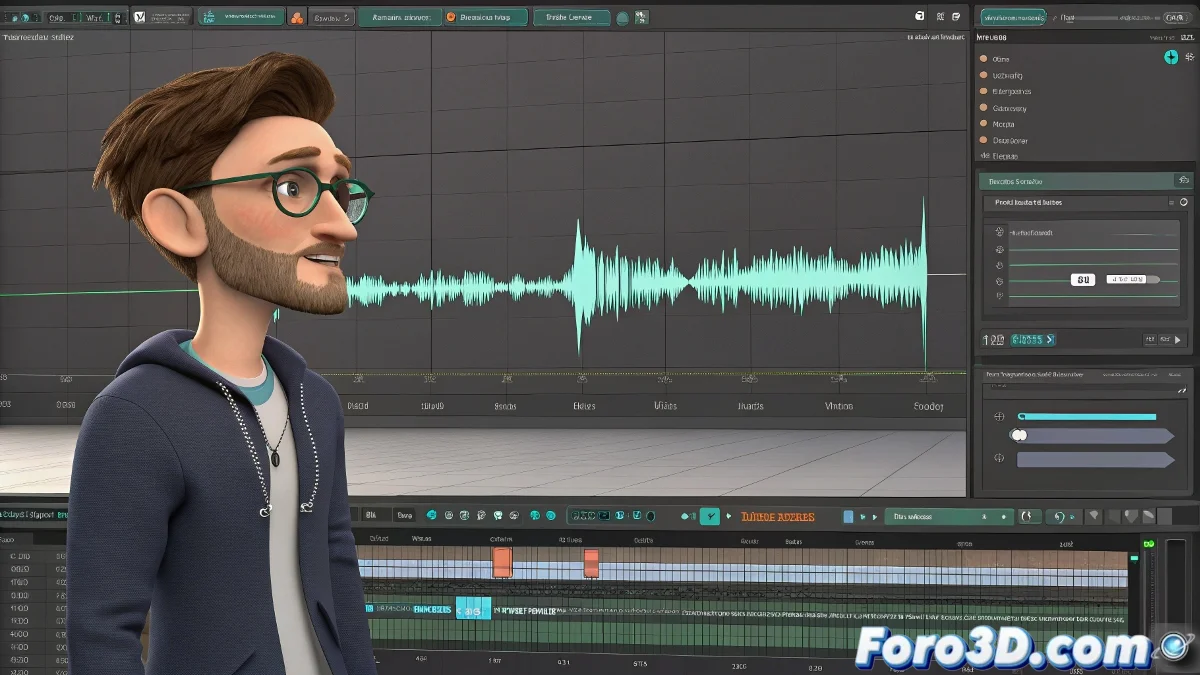
Eliminare il fastidioso fischio usando audio WAV in 3ds Max
Ti è mai capitato di preparare un'animazione perfettamente sincronizzata, solo per farla accompagnare da 3ds Max con un fischio degno di un addestratore di delfini? 🐬 Non sei il solo. Questo classico problema si verifica quando il file WAV non è nel formato esatto che Max si aspetta. Ma tranquillo, la soluzione è più semplice di quanto sembri. 💡
Il grande segreto: non tutti i WAV sono uguali
3ds Max è particolarmente delicato con i file audio. Richiede WAV in:
- 16-bit PCM (senza compressione)
- Frequenza standard (44.1kHz o 48kHz)
- Preferibilmente mono per l'animazione labiale
Se hai usato un convertitore online, probabilmente ti ha dato un WAV "falso" compresso o con metadati strani. Per questo suona bene nel tuo lettore, ma in Max sembra un theremin stonato. 🎶
Come esportare il WAV perfetto
Usa Audacity o Adobe Audition per convertire il tuo audio:
- Importa il file originale (anche se è MP3)
- Esporta come WAV (Microsoft) Signed 16-bit PCM
- Verifica che la frequenza sia 44100 Hz o 48000 Hz
In animazione 3D, un fischio inaspettato può trasformare un dialogo drammatico in una commedia involontaria.
Configurazione ottimale in 3ds Max
Per evitare mal di testa:
- Carica l'audio da Time Configuration > Sound (non ProSound)
- Prova il RAM Player come alternativa di riproduzione
- Aggiorna i driver audio della tua scheda
Con questi accorgimenti, la tua animazione suonerà pulita come uno studio professionale... o almeno, senza fischi che facciano pensare che il tuo personaggio stia chiamando il suo cane. 🐕
Bonus ironico: Il buffo è che a volte passiamo ore ad aggiustare la sincronizzazione labiale, solo per far sì che l'effetto finale suoni come se il personaggio avesse inalato elio. Priorità, amici animatori! 😂