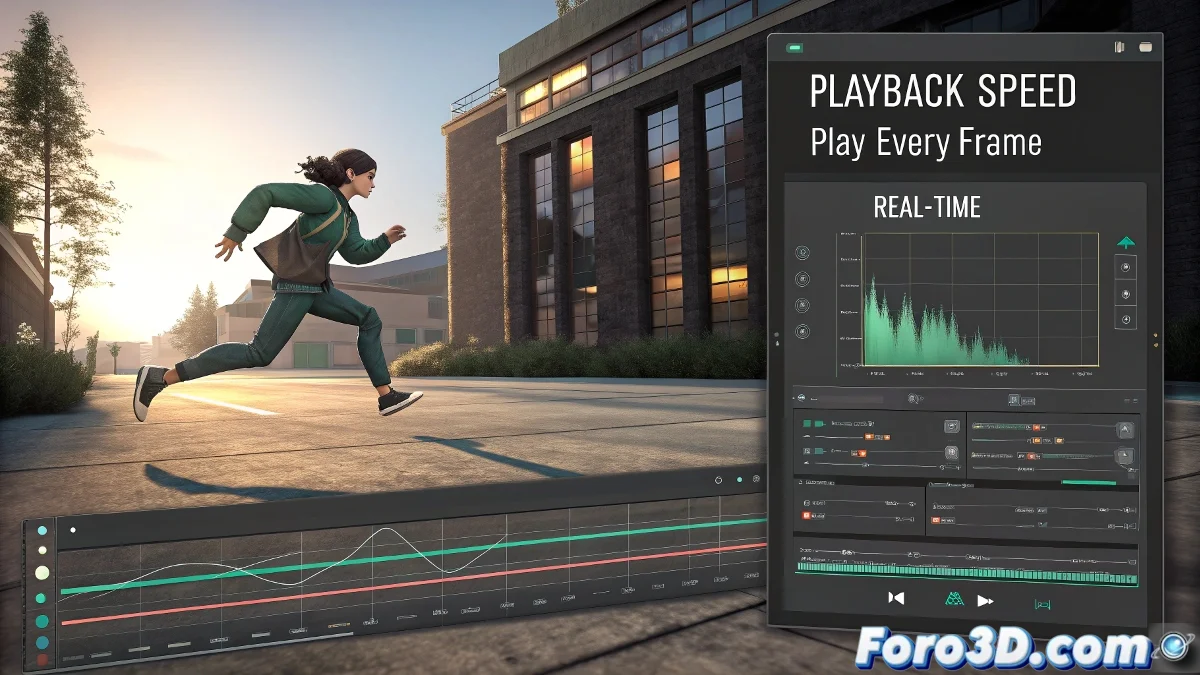
Quando Maya decide che la tua animazione dovrebbe essere un video speedrun
Hai passato ore a perfezionare ogni movimento, ma riproducendo la tua opera maestra, Maya la trasforma in un clip di TikTok accelerato. 😱 Il colpevole è solitamente quel piccolo ajuste chiamato Play Every Frame, che fa sì che Maya ignori la tua preziosa tasa di FPS come se le leggi del tempo non esistessero.
La soluzione in tre passi (prima di lanciare la tastiera)
- Clic destro sull'icona dell'orologio nella timeline
- Selezionare Playback Speed > Real-time [24/25/30 fps]
- Verificare che Play Every Frame sia disattivato
"In Maya, il tempo è relativo... letteralmente. Configuralo o soffrirai le conseguenze." — Legge di Einstein per animatori frustrati
Salvare animazioni già colpite
Se scopri il problema dopo aver animato:
- 🗝️ Graph Editor: Seleziona tutti i keyframes e scala sull'asse temporale
- 🗝️ Time Slider: Regola manualmente i fotogrammi chiave
- 🗝️ Trax Editor: Per ritocchi non lineari avanzati
Un trucco professionale: duplica la tua scena prima di regolare i tempi, così avrai un backup nel caso i calcoli non tornino. Maya può essere capricciosa con le operazioni temporali. ⏳
Strumenti avanzati per il controllo del tempo
Per progetti complessi:
- ⏱️ Time Warp: Crea curve personalizzate di accelerazione/rallentamento
- ⏱️ Playblast Options: Configura FPS specifici per le anteprime
- ⏱️ Render Settings: Verifica che corrisponda alla tua configurazione della timeline
E ricorda: se dopo tutto la tua animazione continua a sembrare tratta da un video a 2x velocità, puoi sempre dire che è uno stile artistico vanguardista. Dopo tutto, nel mondo del 3D a volte i bug diventano feature... finché il cliente non si lamenta. 😅