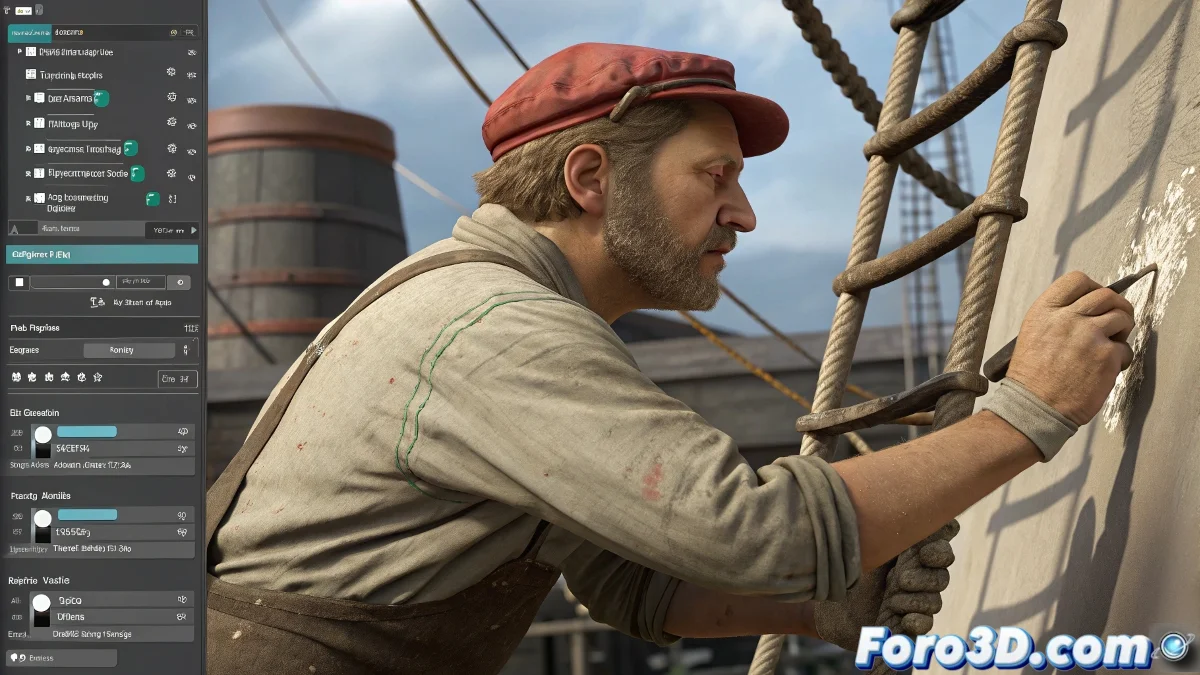
Domando i pesi dei vertici in 3ds Max: l'arte dello skinning preciso
Dipinge pesi di influenza in 3ds Max è come essere un chirurgo digitale: ogni pennellata determina come si muoverà il tuo personaggio 🎨. Anche se all'inizio può sembrare frustrante, dominare lo strumento Paint Weights è chiave per ottenere deformazioni professionali nelle tue animazioni.
I segreti di Paint Weights che nessuno ti ha raccontato
Per diventare un maestro dello skinning:
- Modalità Erase: Il tuo miglior alleato per correggere (Alt + Click)
- Weight Tool: Controllo chirurgico su vertici specifici
- Reset strategico: A volte ripartire da zero è la migliore soluzione
"Dipinge pesi è come scolpire con pixel: ogni tocco dà forma al movimento futuro del tuo personaggio"
Guida passo-passo per deformazioni perfette
- Seleziona l'osso e attiva Paint Weights
- Regola il raggio e la forza del pennello in base alla zona
- Usa Alt+Click per ridurre l'influenza dove non serve
- Per regolazioni fini, impiega il Weight Tool in modalità vertice
- In casi estremi, resetta l'envelope e ricomincia da capo
Ricorda che le aree problematiche come articolazioni e pieghe richiedono attenzione speciale. Un trucco professionale è lavorare con strati di pittura, applicando influenze gradualmente invece di tutto in una volta.
Errori comuni e come evitarli
| Errore | Soluzione |
|---|---|
| Pesi troppo diffusi | Usare modalità Erase con pennello piccolo per definire i bordi |
| Influenza in zone sbagliate | Selezione manuale dei vertici + Weight Tool |
| Deformazioni incoerenti | Resettare gli envelopes e ridipingere da zero |
Con pratica costante, presto starai dipingendo pesi come un virtuoso, creando personaggi che si muovono con la fluidità di un ballerino professionista 💃. E quando ti sentirai frustrato, ricorda: anche i modelli di Pixar sono passati per questo processo... più volte.