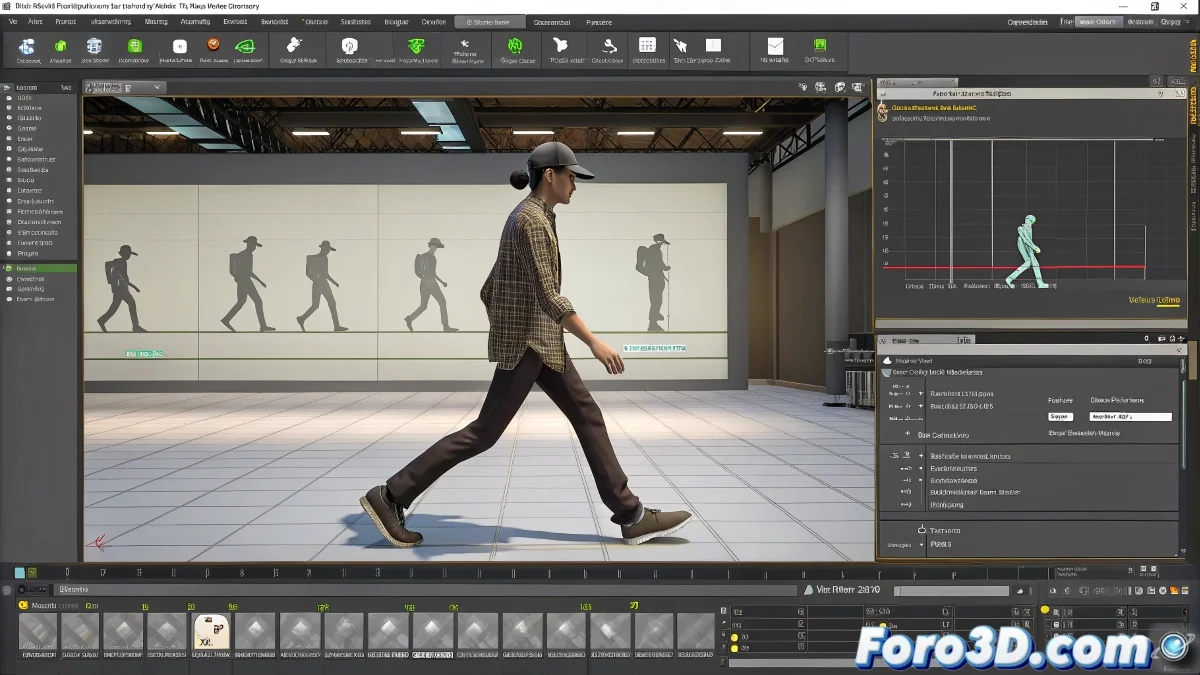
Quando Biped ti toglie le tangenti... ma non la tua creatività ✨
Tornare a Biped dopo tempo è come rincontrare un vecchio amico testardo: sa aiutarti, ma a modo suo. Ecco come domare le sue peculiarità per animazioni fluide.
🛠️ Gli strumenti che SÌ hai:
- Biped Workbench:
- Accedi da Motion panel > Biped Apps
- Regola Tension/Continuity/Bias per asse
- Controlla il softening tra le keys
- Footstep Mode (per cicli):
- Genera automaticamente passi
- Poi modifica timing e altezza in Footstep Operations
- Layer Mode:
- Superpone animazioni secondarie
- Perfetto per correzioni non distruttive
"Animare in Biped è come ballare il tango: bisogna seguire le sue regole, ma puoi creare arte dentro di esse"
🎯 Tecniche professionali senza tangenti:
| Problema | Soluzione Biped | Dove regolare |
|---|---|---|
| Movimenti robotici | Aumentare Continuity | Workbench > Key Info |
| Transizioni brusche | Usare Layer Mode con easing | Motion panel > Layers |
| Cicli ripetitivi | Variare Footstep Timing | Footstep Operations |
💡 Flusso di lavoro ottimizzato:
- Registra referenze reali (video o mocap)
- Blocca pose chiave in Frame 0, 5, 10...
- Regola interpolazione in Workbench
- Raffina con Layer Mode
- Per camminate: usa Footstep Mode prima
🚫 Errori da evitare:
- Dimenticare il Key Info: Dove vivono i tuoi regolazioni
- Esagerare l'easing: Biped già aggiunge softening
- Ignorare i preset: Risparmiano tempo iniziale
🔁 Alternativa per puristi:
Se hai davvero bisogno di curve:
- Anima in Biped
- Esporta come FBX
- Importa in nuova scena
- Modifica curve liberamente
Biped può essere testardo, ma come buon animatore, sai che anche le limitazioni ispirano creatività. ¡Dai vita a quei personaggi! 🎬