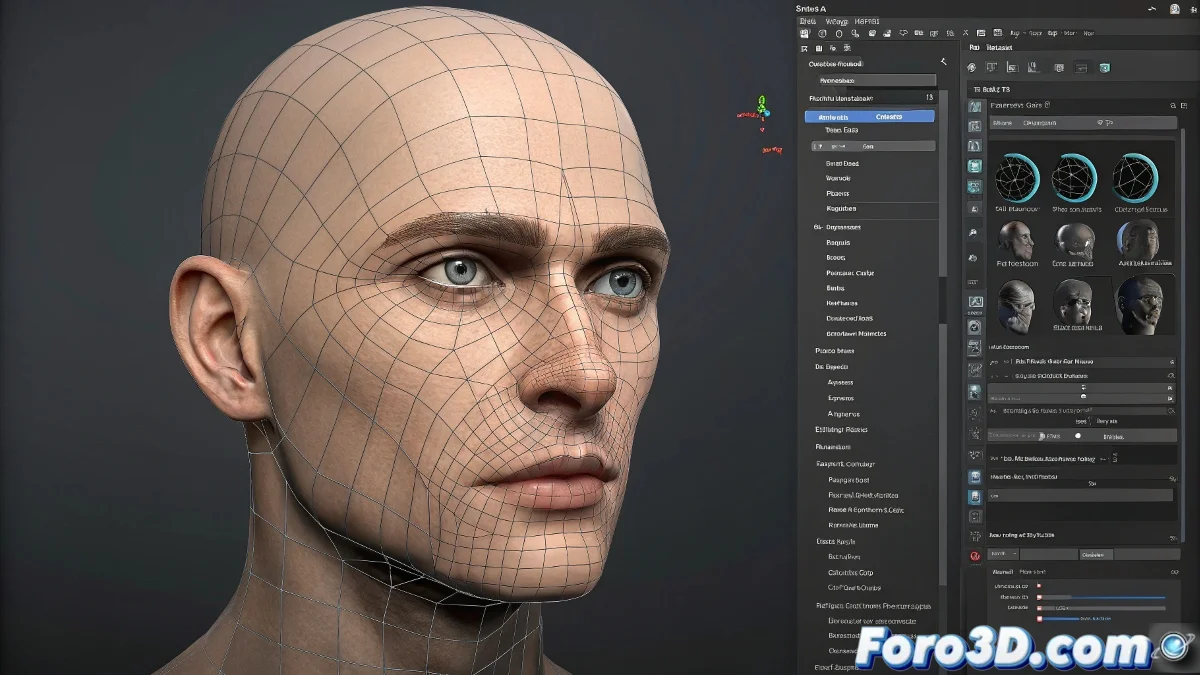
Domina il rigging facciale e il modellazione organica in Cinema 4D
Lavorare sul rigging facciale e la modellazione di personaggi in Cinema 4D può sembrare una vera prova di pazienza, specialmente quando si inizia a gestire l'Character Object e il sistema di Expresso. Ma non preoccuparti, tutti noi siamo passati per quella fase in cui aprire l'Character Builder fa più paura di un viewport vuoto dopo un crash inaspettato 😱.
Come iniziare a capire il rigging facciale in Cinema 4D
Il sistema Character di Cinema 4D è molto potente, ma ha la sua curva di apprendimento. Se vieni dal mondo del modellazione poligonale e stai appena entrando nel rigging, il più consigliabile è che inizi creando una guida base con l'Character Builder. Questo sistema ti permette di generare una struttura base di ossa e controller facciali.
Una volta creata la struttura, puoi iniziare ad applicare deformatori come il Pose Morph per le espressioni facciali e usare Expresso per personalizzare i controller. Se preferisci un approccio più artistico e meno tecnico, alcuni utenti esportano la base in software come Blender o Maya per il rigging facciale e poi la importano di nuovo in Cinema tramite FBX… anche se chiaramente, quello è entrare nel mondo del workflow Frankenstein 🧟.
Consigli per ottenere una modellazione ben definita
Per fare in modo che mani, volti e altre parti del corpo non sembrino tratte da un gioco PS1, il trucco sta nel controllare bene il flusso di poligoni (edge loops) e lavorare in modalità suddivisione fin dall'inizio. La combinazione classica è lavorare in bassa risoluzione e visualizzare con un Subdivision Surface attivo per vedere il risultato suavizzato in tempo reale.
- Studia l'anatomia base per capire la struttura sottostante.
- Utilizza riferimenti reali e viste ortogonali.
- Lavora il edge flow pensando alla deformazione futura del rig.
E se tutto fallisce, puoi sempre dire che è stile low poly artistico e via, nessuno ti può giudicare 😉.
Soluzioni per animare oggetti Nurbs senza che si capovolgano
Il problema degli oggetti Nurbs che si capovolgono percorrendo una spline è più comune di quanto sembri. Questo accade per come Cinema 4D interpreta le normali e il banking della spline. La soluzione più pratica è:
- Nell'oggetto Sweep Nurbs, attiva l'opzione Rail Spline per controllare l'orientamento usando una spline guida secondaria.
- Controlla la direzione della spline originale e usa l'opzione Reverse Spline se va in senso inverso.
- Per evitare deformazioni modificando la spline, lavora con Up Vectors o cuoci l'animazione del percorso prima di fare regolazioni finali.
Un'altra opzione moderna è usare il Spline Wrap invece del percorso classico di Nurbs, poiché ti dà più controllo sull'allineamento dell'oggetto lungo la curva. ¡E pronto, ad animare senza capovolgimenti inaspettati! 🤸♂️